Les messages texte stockent fréquemment des discussions vitales, des souvenirs ou des informations fondamentales. Savoir télécharger des messages texte d'Android est critique si l'on souhaite les sauvegarder ou les déplacer. Que ce soit le changement de téléphones, l'enregistrement des chats essentiels ou la sauvegarde, ce guide couvre 5 façons faciles de transférer des messages sur votre PC de bureau ou votre compte Google.
Des fonctionnalités intégrées, des applications tierces ou des moyens manuels peuvent fonctionner comme un transfert venteux. Les étapes suivantes peuvent garder les messages en sécurité et accessibles à tout moment.
Pourquoi télécharger des messages texte d'Android?
Les utilisateurs du téléphone Android téléchargent des messages pour toutes sortes de raisons – de la préservation des conversations importantes, du transfert de messages vers leurs nouveaux téléphones et de leur sauvegarde pour une référence future. Garder des textes sur un ordinateur s'assure qu'ils sont en sécurité et sont toujours accessibles. Que ce soit pour des souvenirs personnels ou des dossiers commerciaux, avoir une sauvegarde peut être utile dans de nombreuses situations.
5 méthodes pour télécharger des messages texte d'Android

Le téléchargement de vos messages texte importants serait une excellente option pour les garder en sécurité. Si vous avez besoin de sauvegarder les chats, de les déplacer vers un téléphone plus récent ou d'enregistrer simplement des informations importantes, cela peut être fait facilement. Ci-dessous, nous discuterons de 5 méthodes faciles pour télécharger des messages texte d'Android et les garder en sécurité.
1. Comment télécharger des messages texte d'Android à l'ordinateur à l'aide de Droidkit?
Si vous devez déplacer de manière sélective des messages texte d'un téléphone Android, Droidkit est un bon choix. Il est livré avec la fonction de gestionnaire de données, vous pouvez facilement télécharger des messages texte d'Android à un ordinateur entièrement ou sélectivement. De plus, Droidkit peut gérer jusqu'à 13 types de données telles que des photos, des vidéos, des contacts, des audio, des pièces jointes, etc.
En tant qu'utilitaire à outils Android à guichet unique, Droidkit facilite la trier tout le téléchargement, le transfert et la récupération des données en fonction de vos besoins. Il vous aide à gérer, transférer et récupérer des données en quelques clics!
Pourquoi choisir Droidkit?
- Téléchargement sélectif: Aperçu et transférer les messages entièrement ou sélectivement.
- Rapide et facile: Seulement trois étapes pour terminer le processus.
- 100% sûr: Utilise un cryptage 256 bits pour la sécurité.
- Prend en charge la plupart des modèles Android: Travaille avec Samsung, Xiaomi, Huawei et plus encore.
- Étendu au plus: Transfère également les photos, les vidéos, les contacts et les données WhatsApp.
Étapes pour télécharger des messages texte d'Android à l'ordinateur à l'aide de Droidkit
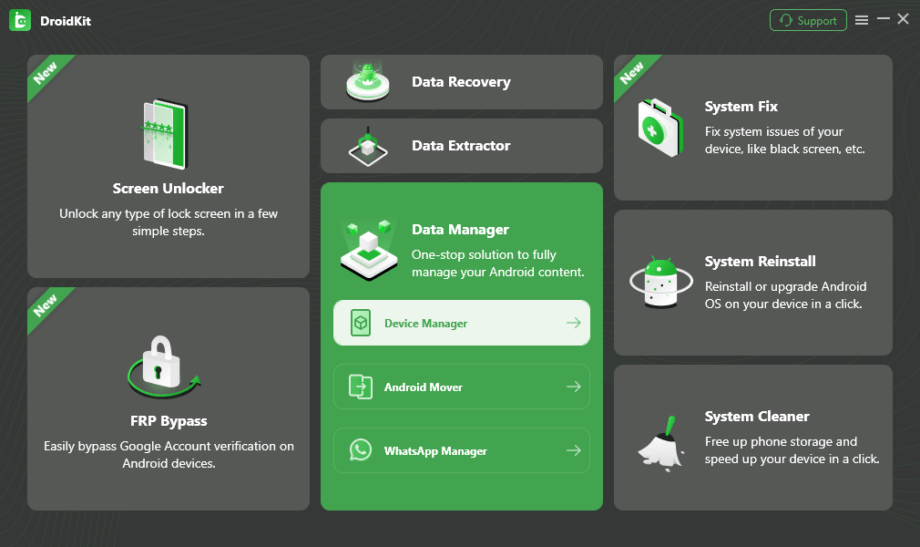
Étape 1: Téléchargez et lancez Droidkit sur votre ordinateur. Sélectionnez le gestionnaire de périphériques sous la fonction de gestionnaire de données et connectez votre téléphone Android.
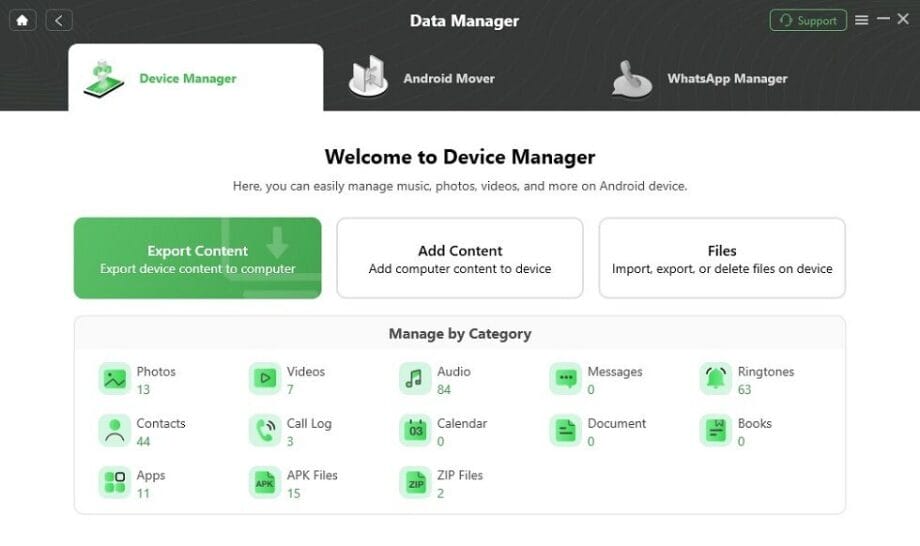
Étape 2: Cliquez sur Exporter le contenu et choisissez des messages.
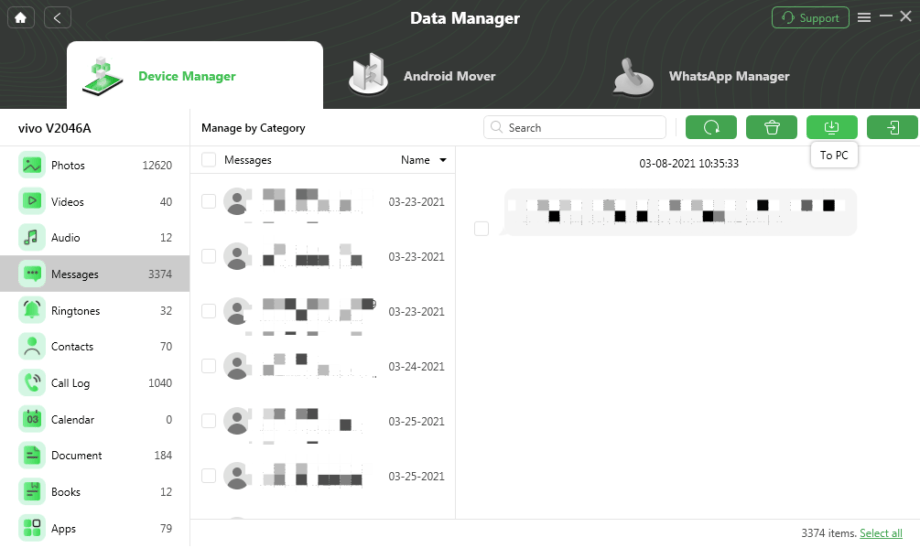
Étape 3: Droidkit analysera tous les messages. Aperçu et sélectionnez les textes que vous souhaitez transférer, puis cliquez sur PC.
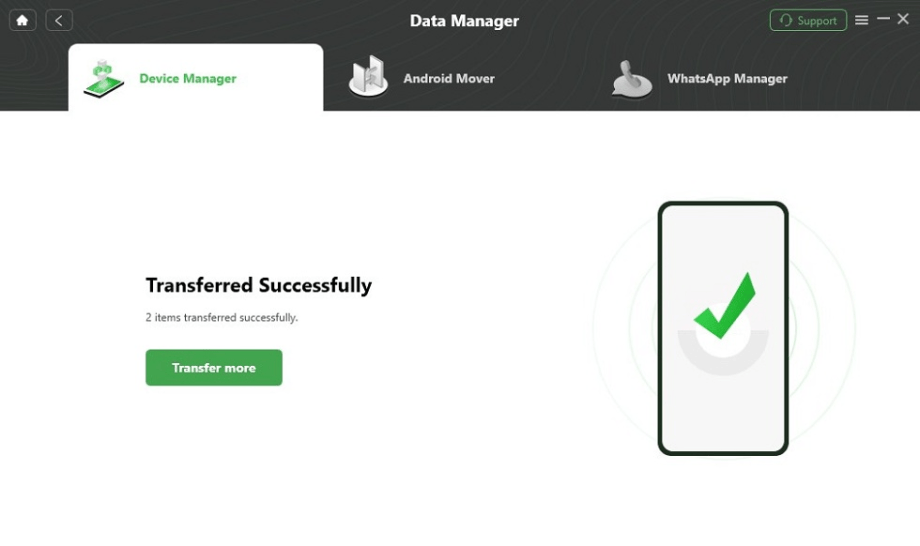
Étape 4: En attendant que le processus se termine. Après cela, les messages seront placés en toute sécurité dans votre ordinateur.
2. Comment enregistrer les messages texte d'Android via Google Sauvegarf?
Google propose 15 Go de stockage cloud gratuit, ce qui aide à sauvegarder et à restaurer toutes sortes de données Android comme les messages. Avec Google Drive, les messages sont accessibles via n'importe quel appareil ayant une connexion Internet. Les messages sont stockés au format XML, ce qui pourrait nécessiter d'autres outils pour une visualisation pratique.
Vous pouvez restaurer des messages sur n'importe quel téléphone en utilisant le même compte Google après les avoir sauvegardés à l'aide de Google Drive. Cependant, cela prend beaucoup de temps si des charges de messages sont impliquées, et cela dépend également d'une bonne connexion Internet.
Restriction: Vous ne pouvez pas télécharger des messages sur un ordinateur ou les afficher comme des fichiers standard.
Étapes pour télécharger des messages texte d'Android à un ordinateur via Google Drive
Étape 1: Ouvrez vos paramètres d'appareil Android.
Étape 2: Faites défiler et appuyez sur Google avant de sélectionner la sauvegarde.
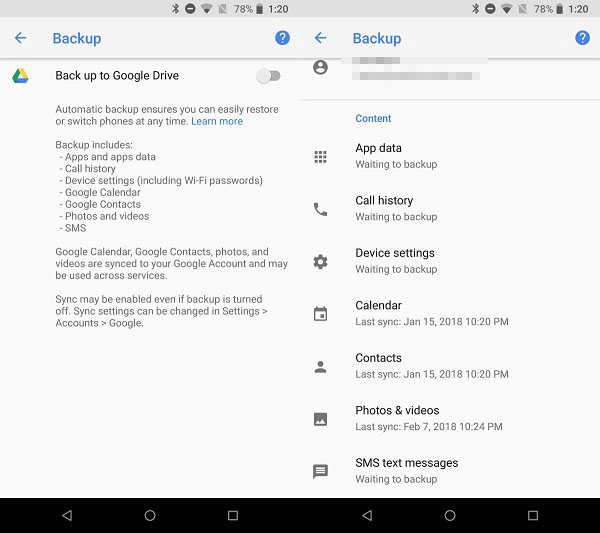
Étape 3: Vérifiez quels messages texte doivent être sauvegardés. Appuyez sur le lien Back Up maintenant une fois le processus terminé.
Étape 4: Vos messages, l'historique des appels et d'autres types de données sont stockés.
Étape 5: Connectez-vous à Google Drive depuis votre ordinateur, localisez la sauvegarde que vous souhaitez restaurer et téléchargez-la.
3. Comment sauvegarder les messages texte sur Android par e-mail?
Une autre méthode pour enregistrer des SMS sur un ordinateur consiste à leur envoyer un e-mail. Tout ce que vous avez à faire est de sélectionner quelques messages et de les partager. C'est aussi simple que de l'envoyer à vous-même. Ensuite, accédez à votre e-mail sur un ordinateur pour les télécharger. Cette méthode est la meilleure pour enregistrer des conversations spécifiques, pas de grands volumes de messages.
Comment télécharger des messages texte par e-mail?
Étape 1: Lancez l'application Messages sur un mobile Android.
Étape 2: Choisissez les messages que vous souhaitez enregistrer seuls.
Étape 3: Cliquez sur l'icône de menu (trois points) en haut à droite. Sélectionnez plus> Appuyez sur Partager.
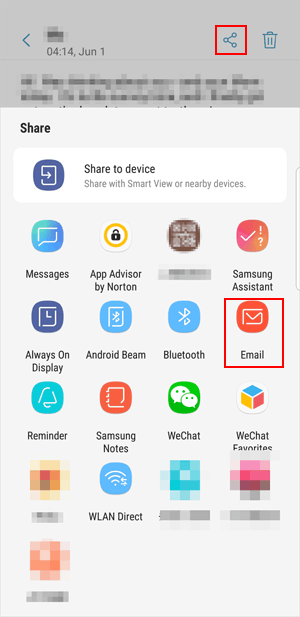
Étape 4: Sélectionnez un e-mail pour le partage. Mettez votre adresse e-mail en tant que destinataire et appuyez sur Send.
Étape 5: Ouvrez votre ordinateur, connectez-vous à votre compte de messagerie, ouvrez l'e-mail et téléchargez les messages sous forme de pièces jointes.
Note: Cette méthode fonctionne mieux pour enregistrer quelques messages. Si vous avez besoin de sauvegarder tous les textes, considérez d'autres options comme Droidkit ou Google Drive.
4. Comment transférer des messages d'Android à Android via Bluetooth?
Bluetooth est un moyen si facile de transférer du texte vers deux appareils Android sans avoir à configurer une autre application. Bien que ce ne soit pas le plus rapide, cela fonctionne dans certaines conditions, par exemple, si quelques conversations spécifiques doivent être partagées. Malheureusement, cela peut ne pas fonctionner sur tous les appareils et pourrait être assez lent.
Procédures sur la façon de transférer des messages via Bluetooth
Étape 1: Activez Bluetooth sur les appareils Android et la paire.
Étape 2: Ouvrez l'application de messagerie sur l'appareil source, sélectionnez les messages à transférer et appuyez dessus.
Étape 3: Sélectionnez Partager ou envoyer, puis Bluetooth.
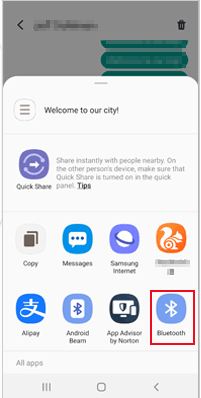
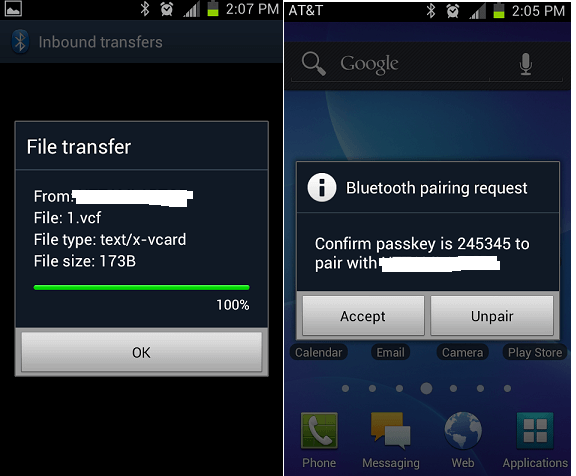
Étape 4: Choisissez l'appareil cible dans la liste des appareils Bluetooth disponibles.
Étape 5: Le mobile récepteur doit accepter le transfert afin de terminer le transfert de message.
5. Comment télécharger des messages d'Android à PC via SMS Backup & Restore?
SMS Backup & Restore est une excellente application mobile pour enregistrer Android SMS sur un PC. Avec l'application SMS Backup & Restore, vous pouvez facilement transférer des messages texte des téléphones Android vers PC.
Suivez simplement les étapes faciles pour exporter les messages texte d'Android à l'aide de SMS Sauvegarde et restauration:
Étape 1: Installez la sauvegarde SMS et restaurez à partir du Google Play Store.
Étape 2: Ouvrez l'application et cliquez sur «Démarrer». Suivez les instructions et autorisez les autorisations requises.
Étape 3: Cliquez sur le bouton Big Green intitulé «Configuration de la sauvegarde».
Étape 4: Choisissez les «messages» que vous souhaitez sauvegarder et cliquez sur «Suivant».
Étape 5: Sélectionnez Stockez la sauvegarde sur «votre téléphone» pour transférer Android SMS sur PC et cliquez sur «Suivant».
Étape 6: Vous pouvez décider de planifier la sauvegarde ou non. Maintenant, appuyez sur «Back Up Now».
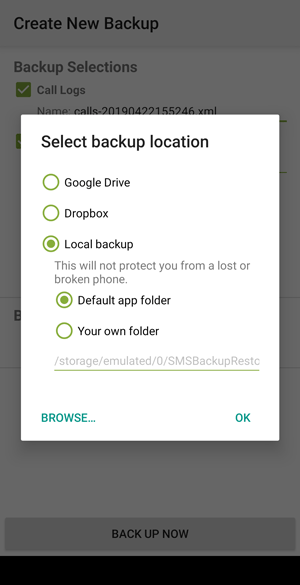
Étape 7: Connectez votre téléphone Android à votre PC et accédez à «ce PC» ou «mon ordinateur».
Étape 8: Ouvrez le lecteur représentant le téléphone Android que vous avez connecté.
Étape 9: Identifiez et choisissez les fichiers avec l'extension .xml.
Étape 10: Copiez les fichiers sélectionnés et collez-les sur votre ordinateur.
Note: SMS Backup & Restore offre la possibilité de planifier des sauvegardes automatiques à des intervalles fixes tels que quotidiennement, hebdomadaire ou mensuel. Assurez-vous d'avoir suffisamment d'espace de stockage sur votre appareil et dans un compte cloud tel que Google Drive ou Dropbox.
Questions fréquemment posées

1. Comment exporter des chats d'Android?
1. Accédez à l'application Paramètres sur votre appareil Android.
2. Faites défiler vers le bas et appuyez sur Système> Sauvegarde.
3. Retournez sur Google Drive s'il n'est pas activé.
4. Choisissez votre compte Google et appuyez maintenant pour enregistrer vos messages.
2. Comment télécharger une conversation textuelle entière sur Android?
Si vous devez transférer des messages sur un ordinateur sélectivement ou entièrement, Droidkit est la meilleure solution. Il vous permet de prévisualiser et de télécharger des messages texte d'Android à un ordinateur entièrement ou sélectivement, et même les restaurer à partir de votre compte Google.
3. Où sont les messages texte enregistrés sur Android?
En ce qui concerne les messages texte sur les smartphones Android, ils sont stockés dans l'application SMS par défaut dans la mémoire de l'appareil.
Conclusion

Nous avons parcouru les différentes façons de télécharger des messages texte d'Android dans ce guide, notamment Google Drive, Email, Bluetooth et SMS Backup & Restore. Bien qu'ils fonctionnent, ils sont livrés avec certains inconvénients, ce qui peut aller en tant que limitations de vitesse, de sécurité ou de convivialité.
Par rapport aux méthodes susmentionnées, Droidkit est fortement recommandé pour sa commodité et ses étapes rapides, il suffit de télécharger, de transférer ou de sauvegarder des messages texte en quelques minutes! Il gère également toutes les données, récupère les données perdues, déverrouille les mots de passe oubliés, contourne le verrouillage FRP, résout les problèmes du système, etc. Il s'agit de l'outil parfait pour la gestion efficace de votre appareil Android.