Résumé rapide
Vous pouvez déverrouiller un téléphone Motorola avec un code PIN, un schéma ou un mot de passe oublié en utilisant plusieurs méthodes. Fonelora Android Unlocker propose un processus de récupération guidé sur ordinateur pour les appareils pris en charge, tandis que Google Find My Device et le mode de récupération Android proposent des options alternatives de réinitialisation d’usine.
Avant de continuer, n’oubliez pas qu’une réinitialisation d’usine efface les données stockées localement et que vous aurez peut-être besoin du compte Google précédemment lié à votre téléphone pour terminer la configuration. Choisissez une méthode en fonction de votre modèle Motorola, vérifiez la compatibilité des appareils et distinguez la suppression du verrouillage de l’écran du déverrouillage par l’opérateur, ce qui nécessite de contacter votre fournisseur de réseau d’origine.
Introduction
Vous avez oublié le code PIN, le schéma ou le mot de passe de votre téléphone Motorola ? Vous pouvez retrouver l’accès à l’aide d’un outil de bureau guidé ou des options de réinitialisation intégrées d’Android. La bonne méthode dépend de votre appareil, de votre connexion Internet et du type de verrouillage.
Important: La suppression d’un verrouillage d’écran oublié via une réinitialisation d’usine efface les données locales. Après la réinitialisation, vous aurez peut-être besoin du compte Google préalablement synchronisé avec votre téléphone. Si vous souhaitez déverrouiller votre téléphone pour un autre opérateur, contactez plutôt votre opérateur d’origine.
Méthode 1 : Déverrouillez un téléphone Motorola avec Fonelora Android Unlocker
Si vous préférez les instructions guidées plutôt que la navigation dans le mode de récupération d’Android, Fonelora Android Unlocker propose un flux de travail de bureau pour les appareils pris en charge.
Avant de commencer, préparez un ordinateur Windows ou Mac, un câble de données USB et votre téléphone Motorola. Vérifiez la liste de compatibilité des appareils pour confirmer que votre modèle et la version du logiciel sont pris en charge.
Étape 1 : Téléchargez et ouvrez le logiciel
Visitez le site officiel de Fonelora Android Unlocker et installez la version compatible sur votre ordinateur. Ouvrez le programme après l’installation.

Étape 2 : connectez votre téléphone Motorola
Connectez votre téléphone à l’ordinateur à l’aide d’un câble de données USB. Suivez toutes les instructions de connexion affichées par le logiciel.
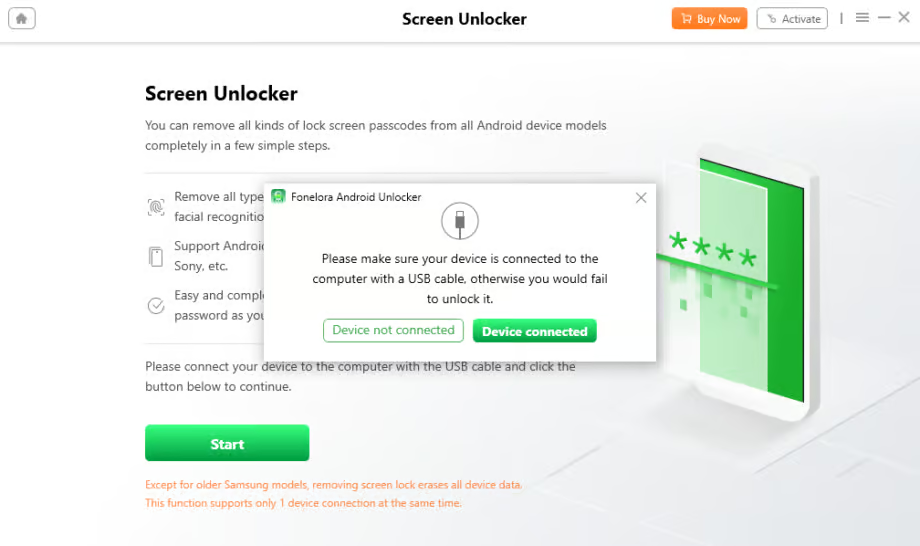
Étape 3 : Sélectionnez le déverrouillage d’écran
Dans le menu principal, choisissez Screen Unlocker. Sélectionnez le flux de travail de récupération par verrouillage d’écran plutôt qu’une option de déverrouillage du réseau.
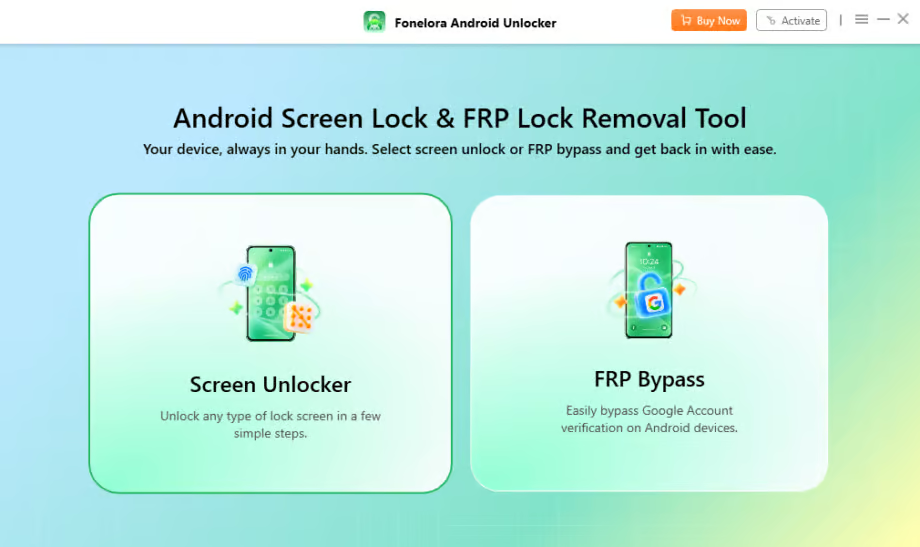
Étape 4 : Confirmez le modèle de votre appareil
Suivez les invites à l’écran pour identifier votre modèle Motorola et la version du logiciel. Confirmez la compatibilité avant de continuer.
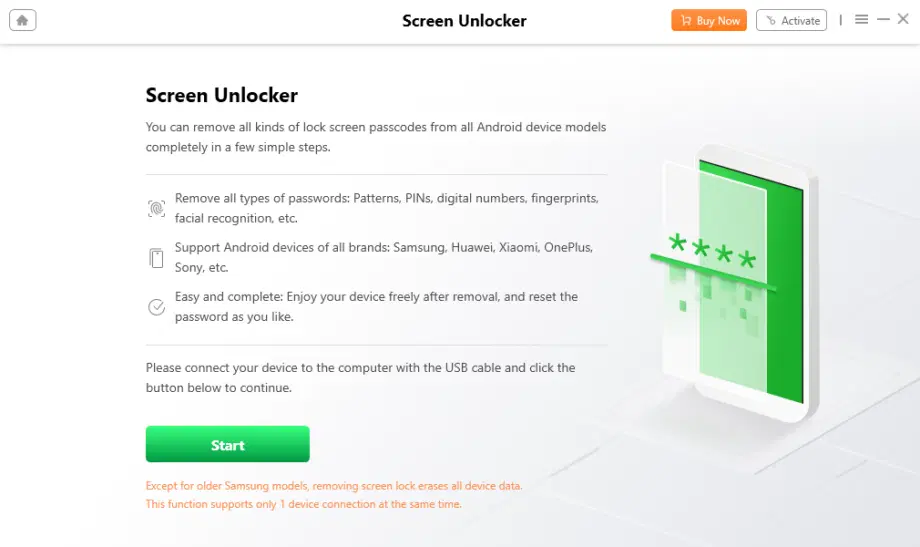
Étape 5 : Suivez les instructions guidées
Complétez les étapes affichées par le logiciel. Le flux de travail disponible peut varier selon l’appareil et la version d’Android. Consultez l’avertissement de perte de données et confirmez la réinitialisation uniquement lorsque vous êtes prêt.
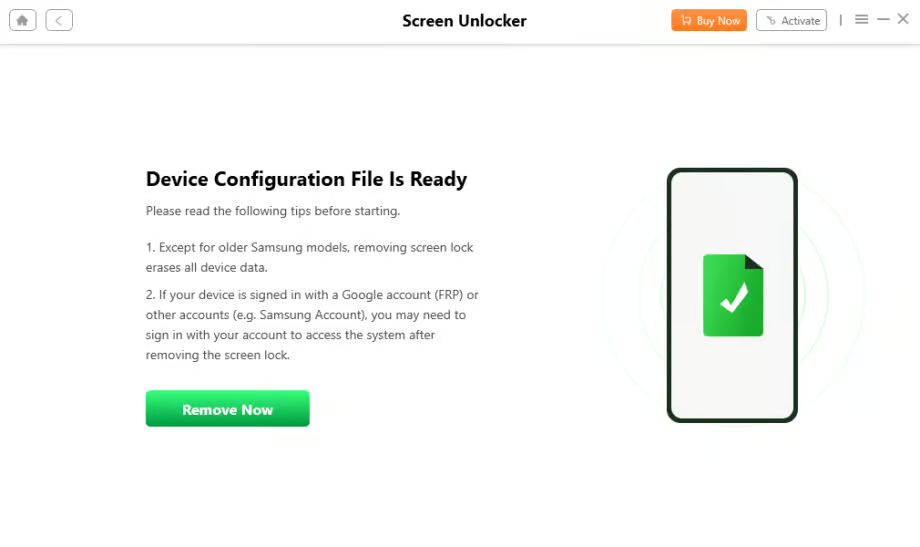
Étape 6 : Redémarrez et configurez votre téléphone
Une fois le processus terminé, suivez les instructions de configuration sur votre téléphone. Vous devrez peut-être saisir le compte Google précédemment associé à l’appareil pour terminer l’activation.
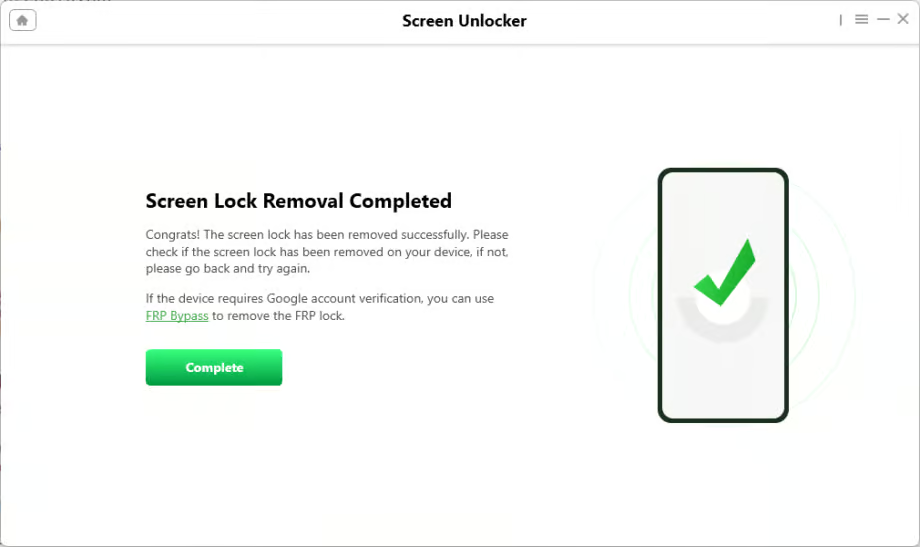
Important: Ce processus peut effacer les données locales. Un outil de bureau peut ne pas être compatible avec tous les modèles Motorola et ne peut pas supprimer automatiquement les restrictions du réseau de l’opérateur. La prise en charge FRP, lorsqu’elle est disponible, varie également selon la version de l’appareil et du logiciel.
Méthode 2 : utilisez Google Find My Device
Si votre téléphone Motorola est en ligne et associé à votre compte Google, le service d’appareil distant de Google peut vous permettre de l’effacer sans utiliser les boutons physiques.
- Ouvrez Google Find My Device sur un autre appareil.
- Connectez-vous avec le compte Google associé à votre téléphone Motorola verrouillé.
- Sélectionnez votre appareil Motorola.
- Choisissez l’option Effacer ou Réinitialisation d’usine disponible.
- Lisez l’avertissement et confirmez l’action.
La commande doit atteindre le téléphone pour que l’effacement à distance soit terminé. La réinitialisation supprime les données locales et n’élimine pas l’obligation de vérifier le compte Google précédemment synchronisé.
Méthode 3 : réinitialisation d’usine à l’aide du mode de récupération
Si l’effacement à distance n’est pas disponible, vous pouvez utiliser les boutons matériels du téléphone. La procédure exacte peut varier selon le modèle Motorola.
- Éteignez le téléphone.
- Appuyez et maintenez Volume bas + alimentation jusqu’à ce que le menu Fastboot apparaisse.
- Utilisez les boutons de volume pour mettre en surbrillance Mode de récupérationpuis appuyez sur Alimentation.
- Si vous voyez « Aucune commande », maintenez la touche Marche/Arrêt enfoncée et appuyez brièvement sur Augmenter le volume, si cela correspond aux instructions de votre modèle.
- Utilisez les boutons matériels pour sélectionner Effacer les données / réinitialisation d’usine.
- Confirmer Réinitialisation des données d’usine.
- Une fois la réinitialisation terminée, sélectionnez Redémarrez le système maintenant.
Votre téléphone devrait redémarrer sans le verrouillage d’écran précédent. Vous devrez toujours terminer la vérification de l’appareil par Google si FRP est activé.
Que se passe-t-il si votre téléphone Motorola demande une vérification Google ?
Après une réinitialisation, Android peut afficher « Vérifiez votre compte ». Il s’agit de la protection contre la réinitialisation d’usine (FRP), une fonction de sécurité conçue pour empêcher l’utilisation non autorisée d’un périphérique réinitialisé.
- Vous avez oublié votre mot de passe Google ? Commencez par la récupération de compte Google.
- Vous avez acheté un téléphone d’occasion ? Demandez à l’ancien propriétaire de résoudre l’association de compte via le processus pris en charge par Google.
- Besoin de conseils supplémentaires ? Lisez notre guide de vérification Motorola Google et vérifiez la compatibilité des appareils avant d’utiliser un outil de récupération.
Ne présumez pas que la suppression du verrouillage de l’écran supprime également le FRP. Ce sont des mécanismes de sécurité distincts.
Foire aux questions

Puis-je déverrouiller un téléphone Motorola sans perdre de données ?
Il n’existe aucune méthode généralement prise en charge pour supprimer un verrouillage d’écran Motorola oublié tout en préservant toutes les données locales. Une réinitialisation d’usine efface les informations stockées localement. Vérifiez les sauvegardes cloud existantes avant de continuer.
Fonelora Android Unlocker peut-il supprimer un verrouillage réseau ?
Non. Le déverrouillage de l’écran et le déverrouillage de l’opérateur sont des processus différents. Contactez l’opérateur d’origine pour demander un déverrouillage officiel du réseau.
Que faire si les boutons matériels ne fonctionnent pas ?
Vérifiez les instructions de votre modèle Motorola spécifique et consultez l’assistance Motorola. Un outil de bureau peut offrir un flux de travail guidé alternatif sur les appareils pris en charge, mais la compatibilité n’est pas garantie.
Quelle méthode dois-je choisir ?
Utilisez Fonelora Android Unlocker si votre appareil est pris en charge et que vous préférez les instructions guidées sur le bureau. Choisissez l’option d’effacement à distance de Google si elle est disponible pour votre appareil, ou utilisez le mode de récupération lorsque l’effacement à distance n’est pas disponible.
Pensées finales

Pour déverrouiller un téléphone Motorola, identifiez d’abord s’il s’agit d’un verrouillage d’écran oublié ou d’une restriction de l’opérateur. Pour la récupération du verrouillage de l’écran, vérifiez la compatibilité de l’appareil, comprenez les implications en matière de perte de données et choisissez une méthode de réinitialisation appropriée. Gardez les informations d’identification de votre compte Google à portée de main, car vous en aurez peut-être besoin pour réactiver le téléphone.
Si vous préférez une approche plus guidée, Fonelora Android Unlocker propose un flux de travail basé sur un ordinateur de bureau avec des instructions étape par étape pour les appareils Motorola pris en charge. Au lieu de naviguer manuellement dans les menus du mode de récupération, vous pouvez connecter votre téléphone à un ordinateur, sélectionner le module Screen Unlocker et suivre les invites correspondant au modèle de votre appareil.
Avant de continuer, vérifiez la liste des appareils pris en charge et examinez les implications en matière de perte de données. La compatibilité et les fonctions disponibles varient selon l’appareil et la version d’Android, et vous aurez peut-être toujours besoin de votre compte Google précédemment synchronisé après la réinitialisation.