Résumé rapide
Le développement WordPress local vous permet de créer, tester et expérimenter sur votre ordinateur sans risquer votre site Web en direct. Il fournit un environnement plus rapide, plus sûr et gratuit pour tester les plugins, thèmes, mises à jour WordPress et autres modifications avant de les déployer en production.
Le guide couvre trois options populaires : Local WP pour les débutants, XAMPP pour les utilisateurs qui souhaitent davantage de contrôle au niveau du serveur et Docker pour les développeurs avancés qui ont besoin d’environnements cohérents de type production. Il explique également comment déplacer un site développé localement vers un serveur actif à l’aide de plugins de migration ou d’une migration manuelle, ainsi que les meilleures pratiques telles que l’utilisation de Git, la création de sauvegardes, la correspondance des versions PHP, la protection des données de configuration sensibles et le test préalable des mises à jour localement.
Introduction
Développer un site WordPress directement sur un serveur live est risqué. Un plugin cassé ou une erreur de syntaxe peut faire tomber l’intégralité de votre site. C’est pourquoi chaque développeur professionnel utilise un environnement de développement local.
Je crée des sites WordPress depuis plus de 7 ans. Pendant cette période, j’ai essayé presque tous les outils de développement local disponibles. Dans ce guide, je vais vous présenter les trois options les plus populaires : Local WP, XAMPP et Docker. Je vous aiderai à choisir celui qui convient à votre niveau de compétence et vous montrerai exactement comment le configurer.
À la fin de cet article, vous disposerez d’un site WordPress entièrement fonctionnel fonctionnant sur votre ordinateur. Aucune expérience préalable en gestion de serveur n’est requise.
Qu’est-ce que le développement WordPress local ?
Le développement local signifie exécuter WordPress sur votre propre ordinateur plutôt que sur un serveur d’hébergement Web. Votre ordinateur devient le serveur. Vous pouvez créer, tester et casser des éléments sans affecter votre site en ligne.
Voici les avantages de se développer localement :
- Aucune connexion Internet requise.
- Extrêmement rapide (pas de latence réseau).
- Coffre-fort pour expérimenter et casser des choses.
- Gratuit (pas de frais d’hébergement).
- Facile à créer des sauvegardes et des instantanés.
Option 1 : WP local (le plus simple pour les débutants)

Local WP (anciennement Local by Flywheel) est l’option la plus conviviale pour les débutants. Il est entièrement gratuit et fonctionne sous Windows, Mac et Linux.
Pourquoi choisir le WP local ?
Si vous débutez dans le développement WordPress, Local WP est le meilleur point de départ. Il gère toute la configuration du serveur pour vous. Vous n’avez pas besoin d’installer PHP, MySQL ou Apache séparément.
Comment configurer un WP local ?
- Allez sur localwp.com et téléchargez le logiciel gratuit.
- Installez et lancez Local WP.
- Cliquez sur « Créer un nouveau site ».
- Nommez votre site (par exemple, « my-wordpress-test »).
- Choisissez les paramètres d’environnement « Préféré ».
- Définissez votre nom d’utilisateur et votre mot de passe WordPress.
- Cliquez sur « Créer un site » et attendez 30 secondes.
- Cliquez sur « WP Admin » pour accéder à votre tableau de bord WordPress.
C’est tout. Vous disposez désormais d’un site WordPress entièrement fonctionnel exécuté sur votre ordinateur. L’ensemble du processus prend moins de 5 minutes.
Option 2 : XAMPP (plus de contrôle, toujours gratuit)
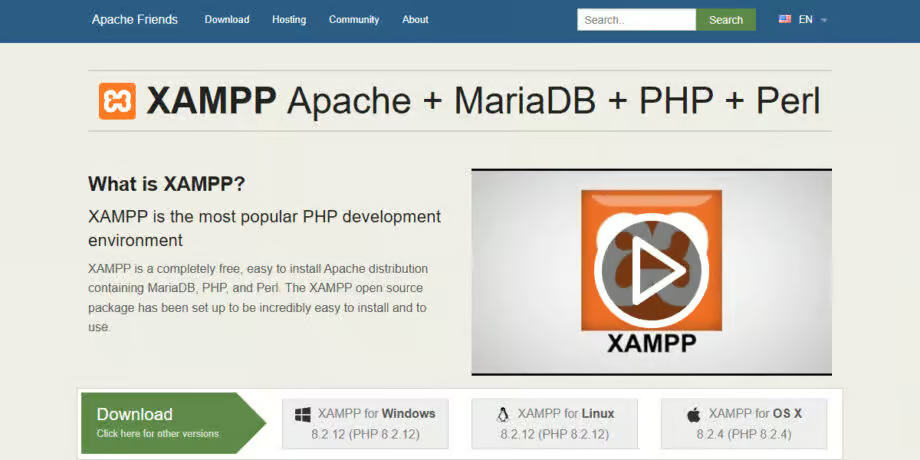
XAMPP est un environnement de serveur local gratuit et open source. Il est légèrement plus technique que Local WP mais vous donne plus de contrôle sur la configuration de votre serveur.
Pourquoi choisir XAMPP ?
XAMPP est un excellent choix si vous souhaitez comprendre le fonctionnement des serveurs Web. Il vous donne un contrôle total sur les paramètres PHP, les bases de données MySQL et la configuration Apache. Il est également largement utilisé et dispose d’une documentation en ligne complète.
Comment configurer XAMPP ?
- Téléchargez XAMPP depuis apachefriends.org.
- Installez XAMPP (conservez les paramètres par défaut).
- Ouvrez le panneau de configuration XAMPP.
- Cliquez sur « Démarrer » à côté d’Apache.
- Cliquez sur « Démarrer » à côté de MySQL.
- Aller à
http://localhost/phpmyadmindans votre navigateur. - Créez une nouvelle base de données (nommez-la « wordpress_local »).
- Téléchargez WordPress depuis wordpress.org.
- Extrayez WordPress dans C:/xampp/htdocs/your-site-name.
- Aller à
http://localhost/your-site-nameet suivez l’assistant de configuration de WordPress.
Cette méthode prend environ 10 à 15 minutes. C’est plus pratique que Local WP, mais cela vous permet de mieux comprendre le fonctionnement de WordPress en coulisses.
Option 3 : Docker (pour les développeurs avancés)
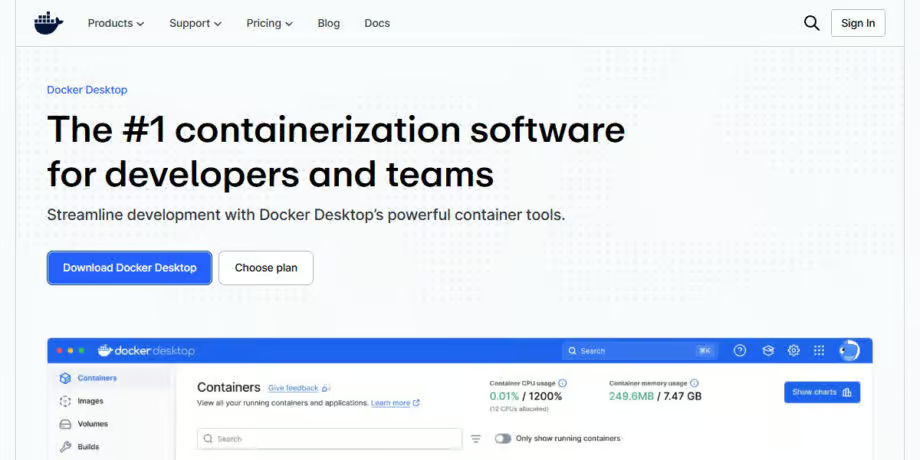
Docker est l’option la plus puissante, mais sa courbe d’apprentissage est la plus abrupte. J’utilise personnellement Docker pour les projets clients car il me permet de répliquer exactement mon environnement de production.
Pourquoi choisir Docker ?
Docker élimine le problème « ça fonctionne sur ma machine ». Votre environnement de développement est défini dans un seul fichier de configuration. Vous pouvez le partager avec votre équipe et tout le monde bénéficie de la même configuration.
Comment configurer WordPress avec Docker ?
- Installez Docker Desktop sur votre ordinateur.
- Ouvrez votre terminal et créez un dossier de projet.
- Créez un fichier docker-compose.yml avec les services WordPress, MySQL et phpMyAdmin.
- Courir
docker-compose up -dpour démarrer tous les conteneurs. - Accédez à votre site sur
http://localhost:8080. - Accédez à phpMyAdmin sur
http://localhost:8081.
Si vous êtes nouveau sur Docker, je vous recommande fortement de lire mon guide complet de WordPress avec Docker. Il comprend un fichier de configuration complet et des conseils de dépannage pour les problèmes courants.
Passer du serveur local au serveur Live
Une fois que vous avez créé votre site localement, vous devez le déplacer vers un serveur live. Voici les deux méthodes les plus courantes :
Méthode 1 : utiliser un plugin de migration
Installez « All-in-One WP Migration » ou « Duplicator » sur votre site local. Exportez le site. Importez-le sur votre serveur live. C’est la méthode la plus simple pour les débutants.
Méthode 2 : migration manuelle
Si vous préférez plus de contrôle, vous pouvez migrer manuellement votre site :
- Exportez votre base de données locale via phpMyAdmin.
- Téléchargez vos fichiers WordPress via FTP.
- Mettez à jour wp-config.php avec vos informations d’identification de base de données en direct.
- Recherchez et remplacez votre URL locale par votre URL en direct.
Meilleures pratiques pour le développement local
Voici quelques conseils que j’ai appris au fil des années :
- Utiliser le contrôle de version : Git n’est pas négociable pour le développement professionnel. Suivez chaque modification que vous apportez. Cela vous permet d’expérimenter librement et de revenir à un état de fonctionnement en cas de panne.
- Créez des sauvegardes avant les modifications majeures : Local WP et XAMPP prennent en charge les instantanés. Prenez un instantané avant de mettre à jour les plugins, les thèmes ou le noyau WordPress. C’est une bouée de sauvetage lorsque quelque chose ne va pas.
- Faites correspondre votre environnement en direct : Utilisez localement la même version de PHP que celle utilisée par votre hébergeur. Cela évite les problèmes de compatibilité lorsque vous déployez votre site en production. La plupart des hébergeurs WordPress gérés comme Cloudways vous permettent de choisir votre version PHP.
- Ne communiquez jamais de données sensibles : Gardez wp-config.php hors du contrôle de version. Ce fichier contient vos informations d’identification de base de données et vos clés secrètes. Utilisez des variables d’environnement ou un
.envfichier à la place. - Testez d’abord les mises à jour des plugins et des thèmes localement : Ne mettez jamais à jour les plugins ou les thèmes directement sur un site en ligne. Testez d’abord tout localement. Cela vous donne l’assurance que vos modifications ne perturberont pas votre site de production.
Quelle option choisir ?
Voici ma recommandation basée sur votre niveau d’expérience :
| Si vous êtes… | Choisir… | Pourquoi |
| Débutant complet | WP local | C’est le plus simple à configurer et à utiliser |
| À l’aise avec PHP et MySQL | XAMPP | Il vous donne plus de contrôle et vous apprend les bases |
| Un développeur ou une équipe professionnelle | Docker | Il vous donne une parité exacte avec la production et est facilement partageable |
Pensées finales

Le développement WordPress local est une compétence non négociable pour les développeurs professionnels. Il protège votre site en direct contre les erreurs, accélère votre flux de travail et vous donne la liberté d’expérimenter.
Commencez par Local WP si vous êtes débutant. Passez à XAMPP lorsque vous souhaitez plus de contrôle. Adoptez Docker lorsque vous avez besoin d’une collaboration en équipe ou d’une parité de production exacte.
Le plus important est de commencer. Choisissez un outil et commencez à construire. Vous apprendrez plus en faisant qu’en lisant.