Résumé rapide :
Les fichiers MBOX ne peuvent pas être ouverts directement sous Windows et nécessitent souvent des outils spécifiques. Ce guide présente les 5 meilleures méthodes éprouvées pour accéder aux données MBOX sur Windows et Mac, en utilisant des options gratuites comme Thunderbird, Apple Mail et Gmail, ainsi que des solutions plus flexibles comme la conversion de MBOX en PST pour Outlook.
Pour l’expérience la plus rapide, la plus sûre et la plus conviviale – en particulier avec des fichiers volumineux – un outil MBOX Converter est le choix le plus fiable, offrant un aperçu rapide, une conversion sécurisée et la prise en charge de plusieurs formats sans aucune configuration de client de messagerie.
Les informations par courrier électronique ont toujours été un élément important de la communication personnelle et professionnelle. Alors que les utilisateurs de messagerie sont passés d’une plate-forme à l’autre au fil du temps, beaucoup ont rencontré un type de fichier inconnu : le format de fichier MBOX. Mais qu’est-ce que c’est ? Que pensent les utilisateurs de l’ouverture sur Windows ou Mac ? Si vous avez déjà demandé comment ouvrir des fichiers MBOX sans trop de tracas. Ce guide mis à jour fournira 5 façons – des efforts manuels gratuits aux gains de temps professionnels – pour ouvrir un fichier MBOX.
Quel est le format de fichier MBOX ?

Un fichier MBOX (Mailbox) est un format de fichier standard utilisé par plusieurs clients de messagerie pour enregistrer plusieurs e-mails dans un seul fichier texte. Chaque message est enregistré séquentiellement. Le format MBOX est pratique à des fins de sauvegarde ou de migration. Il existe plusieurs applications de messagerie courantes qui créent des fichiers MBOX, telles que Mozilla Thunderbird, Apple Mail, alias Mac Mail, Eudora, SeaMonkey, Google Takeout, K-Mail, Gmail, etc.
Bref, si vous avez déjà exporté une boîte aux lettres depuis Gmail, Thunderbird ou Mac Mail, certains utilisateurs peuvent récupérer le fichier MBOX sur le système.
Raison pour laquelle vous ne pouvez pas ouvrir directement un fichier MBOX ?
Malgré sa simplicité, un fichier MBOX ne peut pas être ouvert directement dans Windows ou Outlook sans logiciel ou client de messagerie spécifique. Il s’agit essentiellement d’un txt, ou vous pouvez dire d’un fichier de base de données – ce n’est pas un format lisible. Si quelqu’un souhaite ouvrir un fichier MBOX dans des clients de messagerie standard tels que les applications Microsoft Outlook ou Mail sous Windows, il a besoin d’une méthode ou doit utiliser un logiciel tiers.
Ici, les utilisateurs peuvent découvrir pourquoi les utilisateurs sont confrontés à ces types de problèmes :
- Windows ne fournit pas de visionneuse MBOX native pour ouvrir les fichiers MBOX.
- Apple Mail peut ouvrir les fichiers MBOX, mais leur importation incorrecte peut créer des erreurs.
- Les fichiers MBOX de grande taille peuvent être corrompus ou se charger lentement.
Dans cette situation, les utilisateurs ont besoin de la bonne méthode pour ouvrir et afficher correctement les fichiers MBOX – sans endommager les données MBOX.
Top 5 des méthodes éprouvées pour ouvrir des fichiers MBOX sur Windows et Mac
Désormais, les utilisateurs doivent d’abord explorer les méthodes manuelles les plus efficaces, suivies de la solution la plus fiable pour un accès rapide permettant de visualiser le fichier MBOX sans perdre de données.
1. Mozilla Thunderbird
Comme tout le monde le sait, Thunderbird est développé par Mozilla. L’un des meilleurs outils gratuits pour ouvrir et lire les fichiers MBOX.
Étapes pour ouvrir le fichier MBOX par Thunderbird :
- Téléchargez et installez Thunderbird sur l’ordinateur.
- Si vous l’avez déjà installé, vous pouvez exécuter Thunderbird.
- Lancez l’application.
- Les utilisateurs doivent créer un compte factice ou temporaire.
- Après cela, installez le module complémentaire ImportExportTools NG dans Thunderbird en cliquant simplement sur
- Allez dans le menu et choisissez « Modules complémentaires et thèmes » et cliquez sur « Extensions ».
- Recherchez ImportExportTools NG.
- Installez-le et redémarrez Thunderbird.
- Après être allé dans les dossiers locaux et avoir cliqué sur « ImportExportTools NG », choisissez l’option « Importer un fichier MBOX ».
- Parcourez et sélectionnez le fichier MBOX dans le système.
Remarque supplémentaire : En utilisant cette méthode, n’importe qui peut désormais visualiser, lire et même rechercher facilement les e-mails MBOX. Cette méthode nécessite simplement un module complémentaire dans Thunderbird, et après avoir importé des fichiers MBOX dans Thunderbird, vous pouvez accéder à vos e-mails sans perdre de fichiers.
Avantages :
- 100% gratuit et open source.
- Disponible pour Windows, Mac et Linux.
Inconvénients :
- Besoin d’installation et de configuration.
- Cette méthode peut être lente avec les gros fichiers MBOX.
2. Apple Mail
Si vous êtes un utilisateur Mac et que vous souhaitez ouvrir un fichier MBOX dans Apple Mail, vous devez suivre quelques étapes. Fondamentalement, l’application Mac Mail fournit un moyen intégré d’importer et d’ouvrir des fichiers MBOX.
Étapes pour ouvrir le fichier MBOX par Apple Mail :
- Ouvrez Apple Mail sur Mac.
- Allez dans le menu Fichier.
- Après cela, sélectionnez l’option Importer des boîtes aux lettres.
- Choisissez l’option Fichiers au format MBOX.
- Parcourez le système et sélectionnez le fichier MBOX souhaité.
- Une fois importée, la boîte aux lettres apparaît dans la section Boîtes aux lettres.
- Les utilisateurs peuvent désormais facilement lire les e-mails MBOX à partir du fichier MBOX importé directement dans Apple Mail.
Avantages :
- Méthode native et gratuite pour les utilisateurs Mac.
- Facile et sécurisé.
Inconvénients :
- Fonctionne uniquement sur macOS.
- Le chargement des fichiers MBOX volumineux peut prendre plus de temps.
- Un faux mouvement peut corrompre l’intégralité du fichier MBOX.
- L’importation MBOX de petite taille est plus sûre.
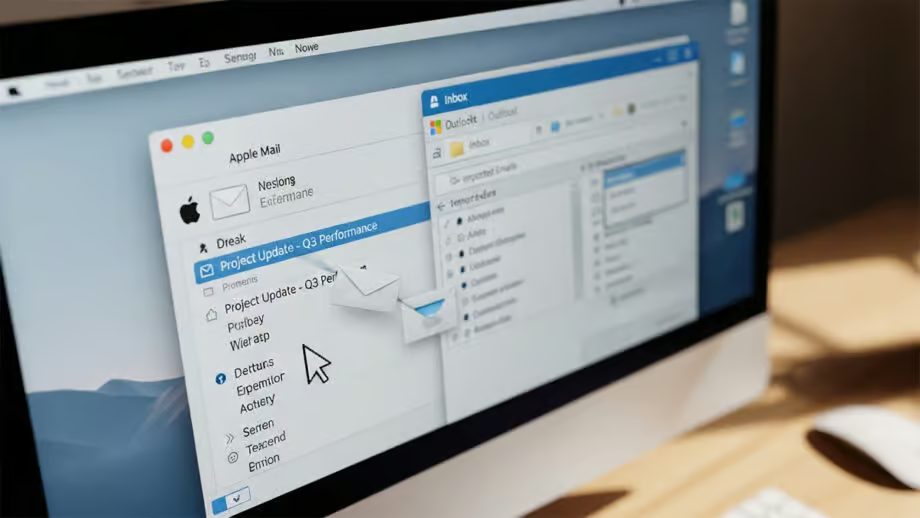
3. Gmail pour ouvrir le fichier MBOX
Un autre moyen éprouvé d’ouvrir et d’accéder aux fichiers MBOX consiste à utiliser Gmail. Étant donné que MBOX est le propre format d’exportation de Gmail, sa réimportation permet aux utilisateurs de visualiser tous leurs e-mails en ligne.
Étapes pour ouvrir le fichier MBOX dans Gmail :
- Installez Thunderbird.
- Créez un compte Gmail en utilisant IMAP.
- Importez le fichier MBOX dans Thunderbird comme indiqué dans la méthode 1.
- Attendez que les e-mails MBOX apparaissent dans Thunderbird.
- Faites-les glisser et déposez-les dans le dossier de la boîte aux lettres Gmail.
- Une fois la synchronisation terminée, connectez-vous à Gmail.
- Les e-mails MBOX importés apparaîtront désormais dans le compte.
Avantages :
- Accédez aux e-mails MBOX de n’importe où via Gmail.
- Gratuit et sécurisé en utilisant IMAP.
Inconvénients :
- La synchronisation des grandes boîtes aux lettres prend du temps.
- Nécessite la configuration de Thunderbird.
- Connexion multiple.
- Une étape est manquée et vous perdez toutes les données.
- Idéal pour les utilisateurs techniques qui savent utiliser Thunderbird et Gmail.
4. Convertir le fichier MBOX en PST pour Outlook
Parfois, de nombreux utilisateurs tentent d’ouvrir des fichiers MBOX dans Outlook. Si vous préférez utiliser Microsoft Outlook, les utilisateurs devront convertir le fichier MBOX au format PST. MS Outlook ne prend pas en charge le format MBOX. Les utilisateurs doivent utiliser les méthodes manuelles en utilisant Thunderbird ou Outlook. Cette méthode peut être longue pour les données volumineuses, mais les utilisateurs peuvent essayer cette méthode pour obtenir des données MBOX dans Outlook.
Une meilleure approche consiste à utiliser l’outil MBOX Converter qui automatise cette conversion en toute sécurité.
Étapes pour afficher les e-mails MBOX dans Outlook :
- Encore une fois, ouvrez Thunderbird.
- Utilisez Outlook ou n’importe quel courrier électronique factice.
- Connectez-vous et vérifiez tous les e-mails ou importez des fichiers MBOX par ImportExportTools NG.
- Installez ImportExportTools NG en cochant la première méthode.
- Créez un nouveau dossier local dans Thunderbird.
- Ce dossier enregistrera les nouveaux e-mails MBOX à venir que vous avez récemment importés.
- Vérifiez tous les e-mails MBOX dans Thunderbird.
- Ajoutez le même eOutlook.mail dans Outlook.
- Copiez les e-mails/dossiers importés dans ce compte IMAP dans Thunderbird.
- Attendez que Thunderbird se synchronise.
- Ouvrez Outlook.
- Attendez la synchronisation des e-mails dans Outlook
- Faites-les glisser/copier dans un dossier PST local.
5. Utilisez le logiciel MBOX Converter pour ouvrir le fichier MBOX
Bien que les méthodes manuelles fonctionnent, elles peuvent être chronophages, techniques et risquées pour les fichiers MBOX volumineux. C’est pourquoi un outil professionnel comme MBOX Converter est utile.
Pourquoi utiliser le convertisseur MBOX ?
Il existe de nombreux types d’outils de conversion MBOX disponibles qui vous aident à ouvrir des fichiers MBOX, tels que :
- Convertisseur BLR MBOX.
- Convertisseur WebbyAcad MBOX.
- Convertisseur Softaken MBOX.
Et bien d’autres encore… fondamentalement, MBOX Converter est un logiciel robuste et convivial qui permet aux utilisateurs d’ouvrir, d’afficher et de convertir des fichiers MBOX en plusieurs formats tels que PST, EML, MSG, PDF, HTML, etc. Certains utilisateurs n’ont pas besoin d’installer Thunderbird ou toute configuration de client de messagerie pour ouvrir les fichiers MBOX.
Caractéristiques principales :
- Prévisualisez et accédez à un nombre illimité de fichiers MBOX ainsi qu’aux fichiers joints sans perdre le format d’origine.
- Convertissez les fichiers MBOX en d’autres formats, à savoir PST, PDF, EML et/ou trente-cinq autres formats différents.
- Préservez la hiérarchie des dossiers et la structure des e-mails.
- Compatible avec Windows 11, 10, 8, 7, etc.
- Autorisez les utilisateurs à sélectionner des fichiers MBOX à partir de tout autre client basé sur MBOX pris en charge.
Mesures:
- Téléchargez et ouvrez l’outil de conversion MBOX.
- Importez des fichiers MBOX à partir du disque local.
- Les utilisateurs peuvent également importer des profils Thunderbird.
- Prévisualisez les e-mails et les pièces jointes.
- Sélectionnez le format de sortie souhaité.
- Utilisez les options de filtre.
- Cliquez sur le bouton Convertir pour exporter le document dans n’importe quel format.
- Vérifiez les fichiers.
En quelques minutes, les utilisateurs techniques et non techniques peuvent ouvrir et lire les e-mails MBOX – sans avoir besoin d’expérience technique ni de configuration d’un client de messagerie.
Avantages :
- Rapide, sécurisé et précis
- Aucune perte de données
- Idéal pour les débutants comme pour les experts
- Aucune installation de client de messagerie nécessaire
Pour conclure

L’ouverture ou la visualisation d’un fichier MBOX n’est pas un processus ardu ou compliqué. Des outils clients gratuits comme Thunderbird et Apple Mail aux solutions plus polyvalentes comme MBOX Converter, il existe une solution ou une méthode pour prendre en charge chaque type d’utilisateur et/ou besoin.
Les méthodes manuelles traitent certainement une plus petite quantité de données ; cependant, les solutions professionnelles fonctionneront mieux – plus rapidement, plus sûres et plus crédibles – en particulier lorsqu’il s’agit de comptes multiples ou d’archives MBOX de plus grande taille.