
Vous êtes-vous déjà demandé pourquoi certains outils de suppression d’arrière-plan vidéo semblent propres et naturels, tandis que d’autres laissent des bords rugueux ou des taches de couleurs étranges ? La différence réside généralement dans la façon dont la vidéo est optimisée pour comprendre les détails de chaque image.
Dans cet article, nous explorerons comment VMake améliore et affine réellement le processus de suppression de l’arrière-plan dans les vidéos.
Nous examinerons également ce qui distingue Vmake AI Video Background Remover, en particulier dans la gestion d’éléments complexes, le maintien de la fidélité des détails et la production de résultats plus fluides même lorsque les images sont imparfaites.
Pourquoi l’optimisation de la suppression de l’arrière-plan est importante dans la vidéo
Lorsque vous travaillez avec des séquences animées, même le plus petit détail peut décider si le montage final semble douloureusement artificiel.
- Bords stables sur les cadres: Un modèle bien optimisé maintient les contours lisses et stables, évitant les bords instables qui apparaissent souvent lorsque les sujets bougent ou se tournent.
- Préservation constante des couleurs: Au lieu de changer les tons chair ou de modifier les nuances des vêtements, l’IA optimisée maintient les couleurs naturelles et équilibrées à mesure que l’arrière-plan change.
- Meilleure gestion des détails complexes: Les éléments fins comme les mèches de cheveux, les objets transparents ou les tissus texturés sont traités avec une plus grande précision, ce qui rend la découpe beaucoup plus réaliste.
- Moins de nettoyage manuel nécessaire: Étant donné que l’IA optimisée produit des masques plus nets et des transitions plus fluides, les créateurs passent beaucoup moins de temps à corriger les bords ou à corriger les erreurs image par image.
- Moins d’artefacts visuels pendant le mouvement: Lorsque la suppression de l’arrière-plan est correctement réglée, elle réduit les minuscules scintillements ou les contours fantomatiques qui ont tendance à apparaître lorsque quelqu’un se déplace rapidement. Cette sortie plus stable maintient la mise au point sur le sujet. De plus, cela évite les problèmes gênants qui interrompent généralement l’immersion du spectateur.
Pourquoi VMake est un choix idéal pour supprimer l’arrière-plan d’une vidéo
Vmake se distingue par son algorithme qui suit le sujet avec plus de précision, en particulier autour des zones délicates comme les mèches de cheveux et les mouvements subtils des bords. Il utilise la détection d’objets intelligents pour comprendre ce qui doit rester dans le cadre et ce qui compte comme bruit visuel.
En conséquence, les moments importants restent nets tandis que les éléments inutiles disparaissent en douceur, sans cet aspect de découpe grossière que de nombreux outils laissent derrière eux.
Si vous avez déjà eu des problèmes avec des bords désordonnés ou des sauts de couleurs étranges après avoir supprimé l’arrière-plan d’une vidéo, VMake résout la plupart de ces problèmes dès le départ.
- Manipulation fluide des sujets en mouvement: Son IA suit le mouvement d’une image à l’autre, réduisant ainsi le scintillement, la gigue et les sauts de masque soudains qui ruinent généralement les prises de vue rapides. Tout reste stable et agréable à regarder.
- Rétention précise des couleurs: Les tons chair, les nuances de vêtements et les ombres subtiles restent crédibles même après avoir changé l’arrière-plan. Rien ne semble délavé.
- Traitement fiable pour les scènes complexes: Espaces bondés, éléments superposés, éclairage délicat. VMake les gère avec plus de confiance que la plupart des outils, gardant le sujet propre.
- Moins de réparation manuelle par la suite: Puisque les découpes sont plus nettes, vous passez beaucoup moins de temps à faire de petits ajustements. Cela vous permet de vous concentrer sur la partie créative au lieu de corrections constantes.
Étape par étape : suppression de l’arrière-plan sur VMake
Maintenant que vous connaissez VMake, comprenons maintenant comment supprimer l’arrière-plan d’une vidéo dans VMake en quelques secondes. Commencez par rassembler votre vidéo et réfléchissez au look que vous souhaitez. Envie de transparence ou d’un nouveau fond ? Savoir cela dès le départ accélère le reste. Vous pouvez choisir parmi n’importe lequel des formats mov, mp4, m4v, 3gp et même AV.
Étape 1 : Téléchargez votre vidéo
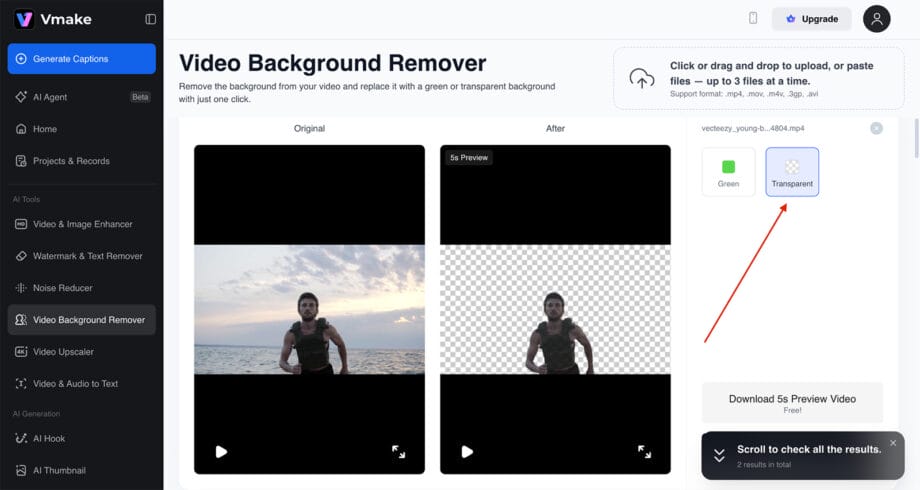
Faites glisser le fichier dans VMake ou cliquez sur Télécharger. Les gros fichiers prennent plus de temps, donc si vous utilisez une connexion lente, envisagez un proxy de résolution inférieure. Vous pouvez télécharger jusqu’à 3 fichiers sur la plateforme. Vmake traite votre clip en quelques secondes et efface automatiquement l’arrière-plan, vous donnant un écran vert propre.
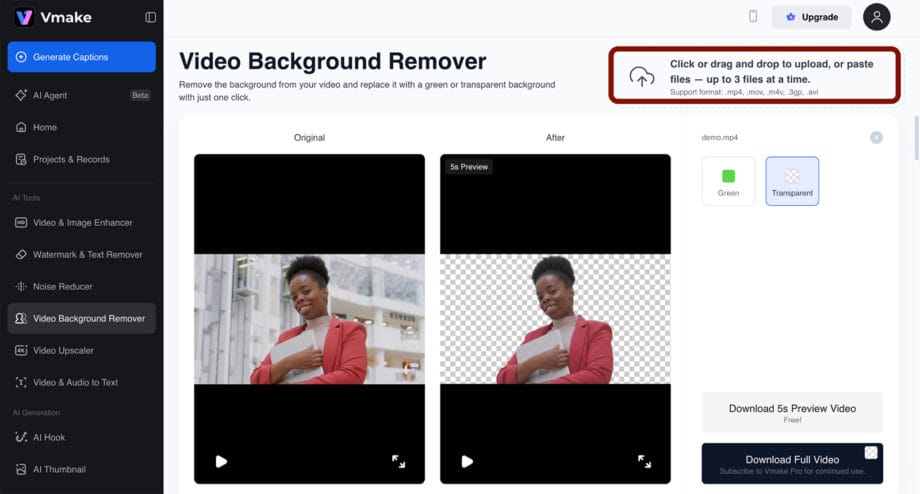
Étape 2 : Choisissez un écran vert ou devenez transparent
Vous pouvez conserver la toile de fond verte transparente : sélectionnez simplement l’option que vous préférez et appliquez-la.
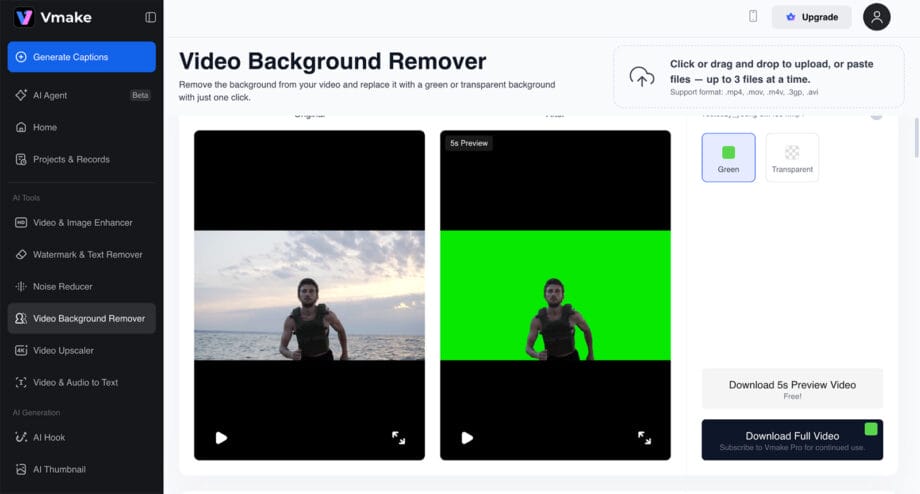
Étape 3 : Examiner et ajuster
Lisez le résultat pour voir s’il correspond à ce que vous aviez en tête. Vous pouvez basculer entre les arrière-plans à tout moment.
Étape 4 : Téléchargez le résultat
Une fois que vous êtes satisfait, téléchargez le court aperçu. Si vous souhaitez la vidéo complète, effectuez simplement la mise à niveau pour déverrouiller l’exportation complète.
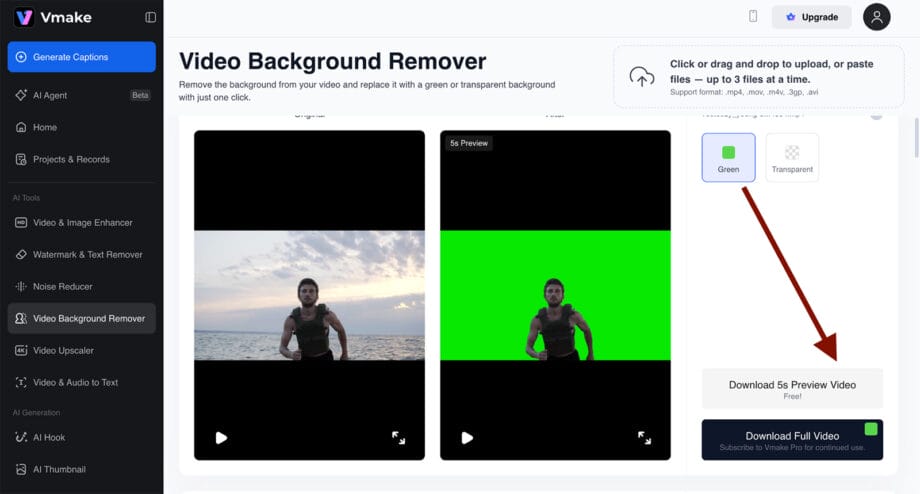
Comme vous pouvez le voir dans la vidéo finale, tous les éléments importants sont intacts, et même les plus petits détails du corps de l’athlète ont été préservés tels quels. De plus, si vous observez, les éléments d’arrière-plan, tels que le sable et le ciel, sont effectivement supprimés. Même si vous modifiez davantage la vidéo sur un écran vert ou un arrière-plan uni, la vidéo aura toujours le même aspect.
Meilleures pratiques pour supprimer les arrière-plans vidéo avec l’IA
Si vous souhaitez des résultats plus nets, il est utile de configurer vos images de manière à ce que l’IA puisse réellement les comprendre. Quelques petites habitudes font une différence notable :
- Gardez l’éclairage simple et stable: L’IA a du mal lorsqu’un côté du visage est lumineux et l’autre est dans l’ombre. Un éclairage doux et homogène lui confère une vision dégagée sur les bords.
- N’encombrez pas l’arrière-plan: Un arrière-plan désordonné rend plus difficile pour l’outil de déterminer où se termine le sujet. Les murs unis, les textures simples ou tout ce qui présente un faible contraste fonctionnent généralement mieux.
- Laissez un peu d’espace autour du sujet: Si le cadre est trop serré, les mains ou les cheveux sont souvent coupés lorsque la personne bouge. Un peu de répit permet au modèle de tout suivre en douceur.
- Évitez les mouvements brusques et brusques: Des sauts rapides ou des mouvements imprévisibles peuvent perturber le masque et provoquer un scintillement. Un mouvement naturel et régulier maintient le contour propre.
- Utilisez la résolution la plus élevée possible: Plus de détails signifie que l’IA peut séparer les mèches de cheveux et les bords doux sans les transformer en taches.
- Testez toujours d’abord une courte section: Avant d’exporter le clip complet, vérifiez les premières secondes. Si vous voyez des scintillement ou des halos, modifiez les choses dès le début au lieu de les corriger après le rendu complet de la vidéo.
Conclusion

Cela résume les bases de l’optimisation de vos clips. Vous savez maintenant comment conserver la qualité intacte et faire ressortir les moments importants en utilisant Vmake.ai. Des arrière-plans propres font une énorme différence, mais n’oubliez pas de maintenir une qualité vidéo globale élevée du début à la fin. Et si jamais vous avez besoin d’un montage complet, qu’il s’agisse de suppression, d’amélioration ou de mise à l’échelle de filigranes vidéo, vous pouvez également compter sur VMake.


