Résumé rapide
iTop Smart Game Booster offre un moyen pratique d’améliorer les performances de jeu sur PC en combinant l’amélioration du jeu, l’optimisation du PC, l’accélération du réseau et la surveillance des performances dans une seule application. Sa fonction Game Boost ferme les processus d’arrière-plan inutiles pour libérer le processeur et la RAM, tandis qu’Auto Boost active automatiquement le mode jeu au lancement d’un jeu.
Au-delà de l’optimisation FPS, le logiciel inclut une accélération du réseau pour réduire la latence et la perte de paquets, PC Boost pour gérer l’activité en arrière-plan et des outils supplémentaires pour le nettoyage du système, les mises à jour des pilotes et la défragmentation des jeux. Sa fonctionnalité Puis-je l’exécuter permet également de vérifier si un PC répond aux exigences de milliers de jeux. Dans l’ensemble, Smart Game Booster simplifie l’optimisation des jeux en réunissant plusieurs fonctionnalités utiles de gestion des performances en un seul endroit.
Introduction
Ce que je déteste le plus, c’est quand le jeu semble bien se dérouler, mais que tout d’un coup, le FPS chute et provoque un décalage. Cela se produit généralement aux moments les plus critiques lorsque je joue et que j’essaie de réagir rapidement, mais mon PC choisit ce moment précis pour être en retard.
Après avoir désactivé les applications en arrière-plan et modifié moi-même les paramètres du jeu, j’ai obtenu des résultats incohérents ; Parfois, le jeu fonctionnait mieux, et d’autres fois, il n’y avait aucune différence. Cela m’a incité à essayer iTop Smart Game Booster et à voir si un optimiseur de jeu pourrait m’aider.
J’ai commencé par vérifier ce que Smart Game Booster pouvait faire

Tout d’abord, ce qui a attiré mon attention à propos du Smart Game Booster d’iTop, c’est son approche multiforme pour améliorer les performances du jeu. Cette application offrait plusieurs options d’optimisation dans une seule interface conviviale.
Ce qui a attiré mon intérêt pour Smart Game Booster, c’est sa capacité à intégrer plusieurs fonctions, telles que le boosting de jeu, l’optimisation du PC, l’accélération du réseau, la surveillance des performances et la vérification de la compatibilité. Même si je ne m’attendais pas à ce qu’un seul outil résolve tous les problèmes possibles liés au jeu, les combiner dans une seule application rendrait le dépannage plus efficace.
Mon objectif principal était simple : éliminer les distractions et maximiser les performances de mon PC.
J’ai ajouté mon jeu avant de commencer l’optimisation
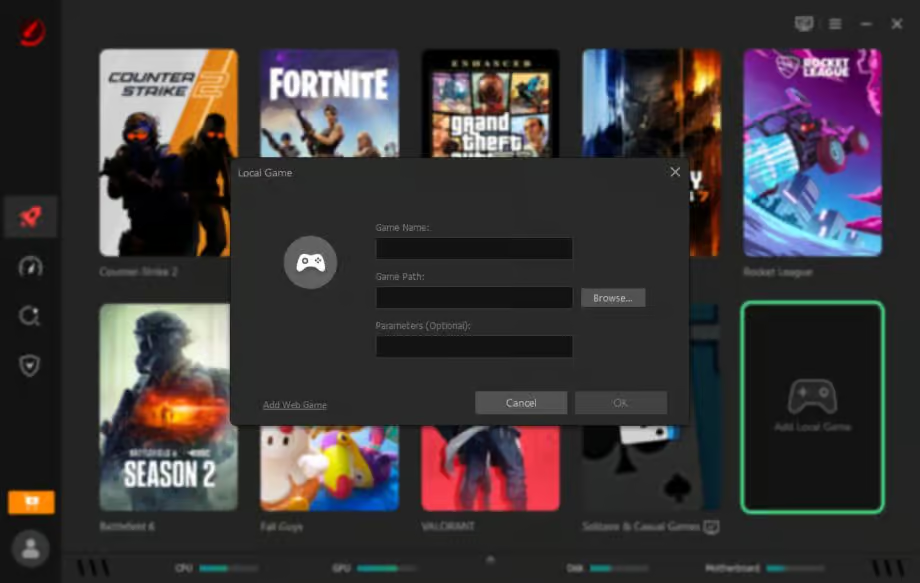
Cela m’a permis de sélectionner le jeu que je souhaitais optimiser.
Plutôt que d’apporter des modifications à mon ordinateur dans son ensemble et de deviner lesquelles pourraient m’aider, je pouvais sélectionner le jeu auquel je voulais jouer et voir ses performances s’améliorer.
Une fois le jeu ajouté, j’ai acquis la possibilité d’appliquer toutes les techniques de boosting spécialement conçues pour améliorer les performances de jeu.
Cela me convenait bien car je n’utilise pas mon ordinateur uniquement pour les jeux. Je fais beaucoup d’autres activités en plus du jeu, donc je ne voudrais pas apporter de modifications permanentes pour seulement quelques images supplémentaires.
Game Boost est devenu ma première étape avant le lancement
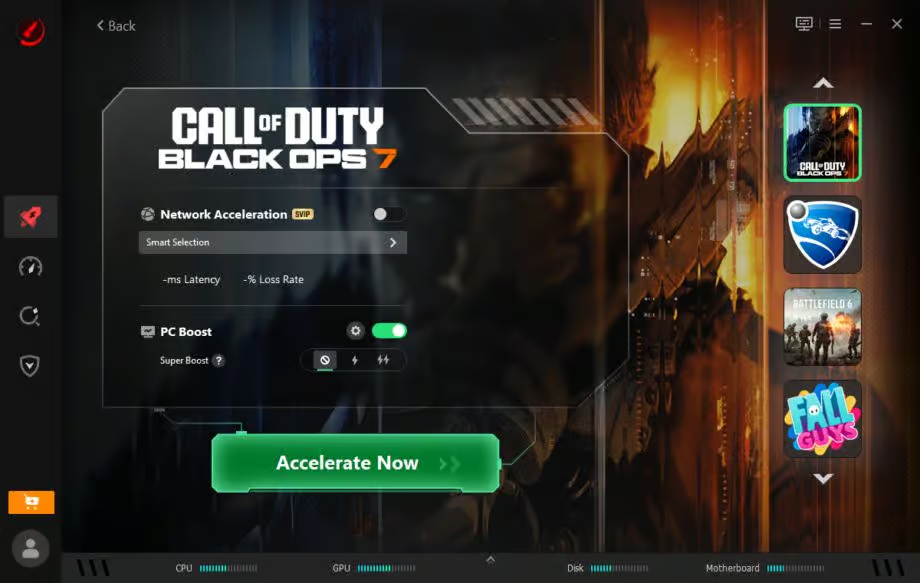
Cette partie m’a particulièrement séduit puisque mon objectif principal a toujours été le FPS.
L’une des fonctions du mode Game Boost de Smart Game Booster est de fermer les programmes et services inutiles qui pourraient consommer les ressources du PC allouées au jeu, laissant suffisamment de CPU et de RAM pour le jeu lui-même.
J’ai d’abord appliqué le boost puis lancé mon jeu, comme Call of Duty, de la manière habituelle.
Ce qui m’importait n’était pas seulement un chiffre plus élevé sur le compteur FPS. C’était la cohérence qui comptait. Les bégaiements soudains et les chutes d’images sont bien plus désagréables qu’une diminution du FPS moyen, en particulier pendant les moments rapides.
L’outil dispose également d’une fonction Auto Boost, qui détecte automatiquement les lancements de jeux et active le mode Gaming. De cette façon, je n’ai pas besoin d’exécuter le processus d’optimisation manuellement à chaque fois que je joue.
Cette fonction a rendu Smart Game Booster vraiment utile pour moi.
J’ai essayé l’accélération du jeu alors que le problème dépassait le FPS
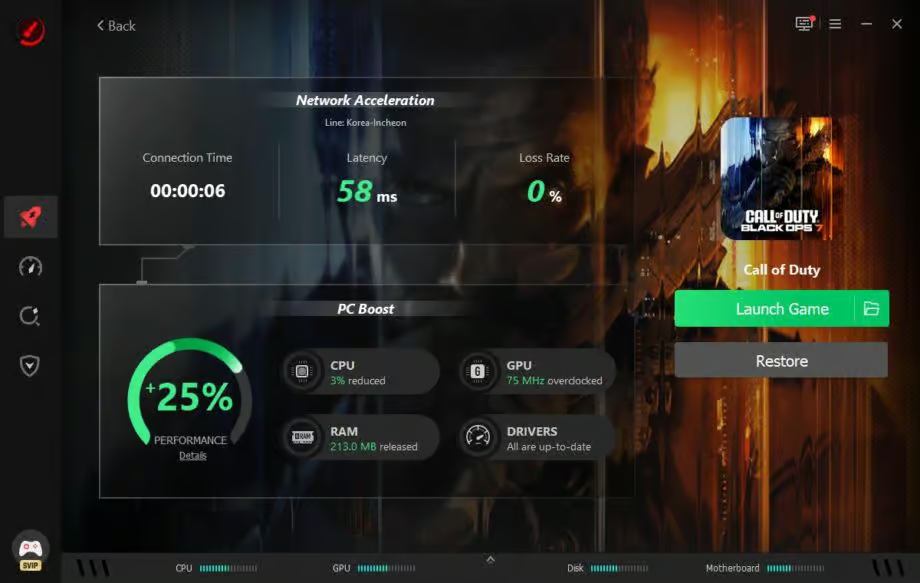
Une fois que j’ai résolu les problèmes de perte d’image, j’ai réalisé que le FPS n’était pas toujours le problème.
Les jeux peuvent fonctionner correctement mais être difficiles à jouer en raison d’un ping élevé, d’une perte de paquets ou d’une congestion du réseau. Dans les jeux multijoueurs, cela peut être encore plus crucial qu’un FPS plus élevé.
La nouvelle version de Smart Game Booster comprend une fonctionnalité d’accélération du réseau avec plus de 500 serveurs de jeux dans le monde. Cet outil est censé vous offrir une connexion de jeu dédiée, minimiser la latence et la perte de paquets et résoudre les problèmes de congestion. C’est aussi à ce moment-là que j’ai compris à quoi sert un FPS Booster.
Je l’ai trouvé utile car il sépare deux problèmes différents qui sont souvent confondus. Si mon taux de FPS est faible, j’ai besoin d’une optimisation des performances. Si mon jeu s’exécute lentement en raison des conditions du réseau, j’ai besoin d’une meilleure connectivité.
C’est pratique d’avoir les deux outils dans une seule application pour que je puisse savoir quel type de problème j’ai.
J’ai utilisé PC Boost pour gérer tout ce qui s’exécutait en arrière-plan
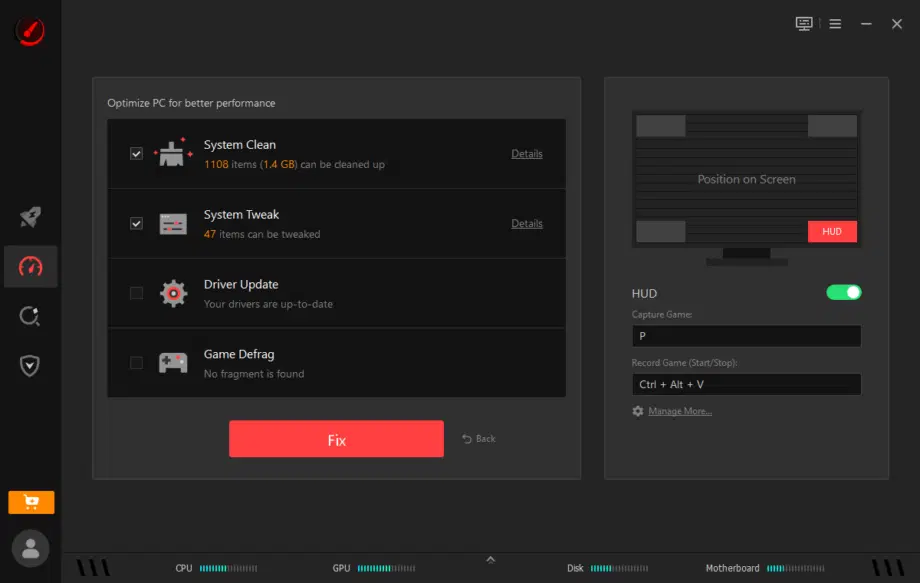
En fait, parfois, ce ne sont pas les jeux qui posent problème. Le PC est tout simplement surchargé par trop de processus et de tâches.
Avant d’utiliser cet outil, j’avais parfois des fenêtres de navigateur ouvertes, des logiciels supplémentaires en cours d’exécution, des services de mise à jour en cours d’exécution, etc. Je pouvais en fermer certains, mais je ne savais pas quels processus consommaient des ressources.
Pouvoir utiliser cet outil pour les supprimer facilement m’a facilité la vie.
En un clic, il peut désactiver les processus et services en arrière-plan, libérant ainsi des ressources pour vos jeux. L’onglet Performances de Smart Game Booster propose également des options telles que System Clean, System Tweak, Driver Update et Game Defrag.
Ces outils sont utiles car de nombreux facteurs affectent les performances du jeu, notamment les pilotes, les ressources système, le stockage et les processus en arrière-plan.
Évaluez mon PC avant de lancer un nouveau jeu
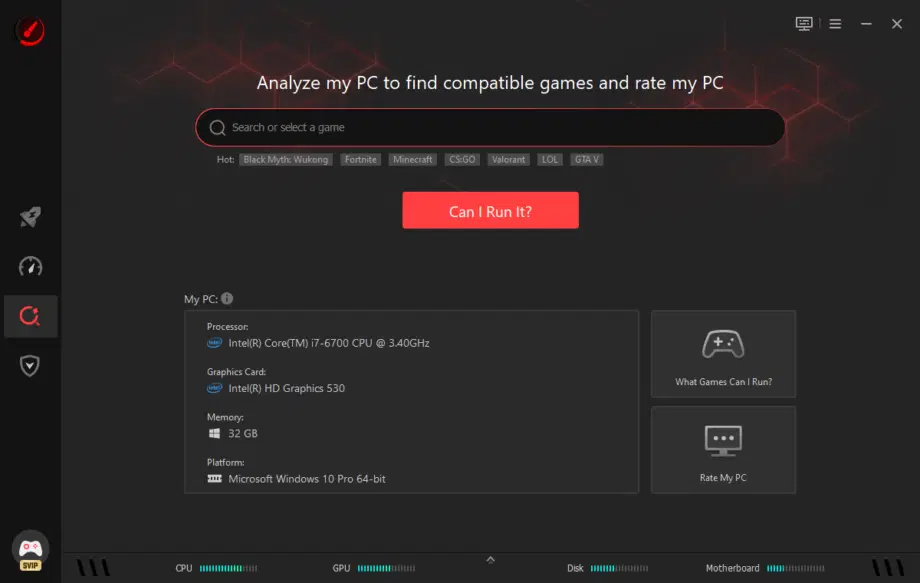
La section Performance a été pour moi un excellent outil complet. De plus, l’outil Can I Run It possède une base de données de plus de 160 000 jeux, plus de 3 000 cartes graphiques et plus de 9 000 processeurs. Cet outil s’est avéré particulièrement utile lors du test de jeux dont je n’étais pas sûr que mon ordinateur puisse fonctionner.
Mon gameplay est devenu plus facile à gérer
Au début, j’ai utilisé Smart Game Booster parce que j’avais besoin de meilleurs FPS. Finalement, j’ai trouvé l’outil utile car il offre un seul endroit pour contrôler divers facteurs qui ont un impact négatif sur l’expérience de jeu.
Game Boost a préparé mon PC avant les jeux. Game Acceleration a résolu les problèmes de réseau. PC Boost a réduit l’activité en arrière-plan et Performance a ajouté des options supplémentaires pour l’optimisation du système.
Derniers mots

Si vous rencontrez des bégaiements, des processus d’arrière-plan inutiles, une latence élevée ou une expérience de jeu instable, un FPS Booster vaut la peine d’être essayé avant d’investir dans des mises à niveau matérielles.
Pour moi, Smart Game Booster a rendu l’optimisation des jeux beaucoup plus facile que d’expérimenter constamment divers paramètres. Désormais, au lieu de lancer un jeu en espérant qu’il fonctionne, je peux préparer mon PC, vérifier son état, optimiser le système, puis lancer le jeu.