Réponse rapide
Oui, vous pouvez déverrouiller un téléphone Android verrouillé sans perdre de données, mais cela dépend fortement de votre situation. Si vous n’avez pas accès à votre téléphone Samsung, vos options dépendent entièrement de l’âge de votre appareil, de la version d’Android et des paramètres que vous avez activés avant d’être verrouillé.
Les appareils Android modernes sont fortement cryptés pour protéger votre vie privée. Cela signifie que sans une porte dérobée officielle configurée au préalable, le contournement de l’écran de verrouillage nécessite généralement une réinitialisation d’usine, qui effacera votre appareil.
Cependant, avant d’envisager une réinitialisation d’usine, vérifiez d’abord les deux possibilités réalistes sans perte de données :
Vous avez récemment modifié le verrouillage de votre écran : Sur les appareils Samsung éligibles exécutant One UI 6.1 ou version ultérieure, le code PIN, le mot de passe ou le schéma précédent peut fonctionner jusqu’à 72 heures.
Vous disposez d’un ancien modèle Samsung spécifiquement pris en charge : Certains appareils Galaxy plus anciens peuvent bénéficier d’une méthode de déverrouillage non destructive.
Des guides plus anciens peuvent également recommander SmartThings Find Remote Unlock, mais Samsung a abandonné cette fonctionnalité, ce n’est donc plus une option de déverrouillage actuelle.
Voyons quel scénario s’applique à vous afin que vous ne perdiez pas de temps sur des méthodes qui ne fonctionneront pas.
Liste de contrôle : quelle méthode de déverrouillage convient à votre Samsung ?
Avant de tenter des solutions compliquées, vous devez savoir quelle méthode fonctionnera réellement pour votre téléphone. Utilisez le tableau de décision ci-dessous pour diagnostiquer l’éligibilité de votre appareil à un déverrouillage sans perte de données.
| Situation de votre appareil | Chemin recommandé | Perte de données attendue ? |
| Code PIN/mot de passe/modèle modifié au cours des dernières 72 heures sur One UI 6.1+ | Méthode 1 : verrouillage de l’écran précédent | Non |
| À la recherche de SmartThings Trouver un déverrouillage à distance | Méthode 2 : le déverrouillage à distance n’est plus disponible | Pas disponible |
| Ancien modèle Samsung pris en charge spécifique | Méthode 3 : flux de travail DroidKit sans perte de données | Non, sur les modèles pris en charge |
| Samsung moderne sans option sans perte de données disponible | Dernier recours : réinitialisation d’usine | Oui |
Trouvez votre situation dans le tableau ci-dessus et passez à la méthode correspondante ci-dessous.
Méthode 1 : utilisez votre mot de passe précédent (Samsung One UI 6.1+)
Si vous venez de modifier le verrouillage de votre écran et que vous l’avez immédiatement oublié, Samsung a introduit une fonction de bouée de sauvetage. Sur les appareils exécutant Samsung One UI 6.1 ou version ultérieure, vous bénéficiez d’un délai de grâce de 72 heures pendant lequel votre mot de passe, code PIN ou schéma précédent peut toujours déverrouiller le téléphone.
Cette méthode est officielle et n’entraîne aucune perte de données.
Comment utiliser votre ancien mot de passe :
- Réveillez votre téléphone Samsung et entrez plusieurs fois le mauvais code PIN ou le mauvais schéma jusqu’à ce qu’une minuterie apparaisse.
- Recherchez une option indiquant « Mot de passe oublié ? » ou « PIN oublié ? » en bas de l’écran et appuyez dessus.
- L’écran vous demandera de saisir les informations d’identification de l’écran de verrouillage que vous utilisiez avant la récente modification.
- Saisissez l’ancien mot de passe ou code PIN.
- Si c’est correct, votre appareil se déverrouillera et vous serez immédiatement invité à configurer un nouveau verrouillage d’écran.
Méthode 2 : SmartThings Find Remote Unlock n’est plus disponible
Des guides plus anciens peuvent recommander d’utiliser Samsung Find My Mobile ou SmartThings Find pour supprimer à distance un code PIN, un mot de passe ou un schéma oublié sans perdre de données.
Cependant, Samsung a interrompu la fonctionnalité de déverrouillage à distance le 4 décembre 2023. Vous ne pouvez plus vous connecter à SmartThings Find et supprimer à distance le verrouillage de l’écran Galaxy.
SmartThings Find peut toujours vous aider à localiser et à gérer votre appareil Galaxy, mais il ne prend plus en charge le déverrouillage de l’écran sans perte de données.
Que faire à la place :
Si vous devez déverrouiller Samsung sans perdre de données, vérifiez d’abord si vous êtes admissible à la fonction de verrouillage d’écran précédente de One UI 6.1. Sinon, vérifiez si votre ancien modèle Samsung prend en charge une méthode de déverrouillage non destructive telle que DroidKit. Sinon, les appareils modernes peuvent nécessiter une réinitialisation d’usine.
Méthode 3 : Déverrouiller les anciens modèles Samsung pris en charge avec DroidKit
Si la fonction de verrouillage précédent de 72 heures de Samsung n’est pas disponible, DroidKit Screen Unlocker offre un autre moyen de retrouver l’accès à un téléphone Samsung verrouillé. Il est conçu pour les utilisateurs qui oublient un code PIN, un mot de passe ou un schéma, ou qui ne peuvent plus déverrouiller l’appareil avec une empreinte digitale ou Face ID.
Pourquoi utiliser DroidKit pour déverrouiller Samsung ?
- Débloquez plusieurs types de verrouillage d’écran : Code PIN, mot de passe, motif, empreinte digitale et Face ID.
- Prise en charge étendue des appareils : Fonctionne avec plus de 20 000 téléphones et tablettes Android, y compris les appareils Samsung Galaxy.
- Aucun mot de passe ni root requis : Vous pouvez démarrer même si vous ne vous souvenez plus du verrouillage actuel de l’écran.
- Conservez les données sur les modèles Samsung pris en charge : Certains appareils Samsung peuvent être déverrouillés sans supprimer de photos, contacts, applications ou autres données locales.
- Processus guidé simple : DroidKit fournit des instructions étape par étape basées sur l’appareil connecté.
Note: Le déverrouillage sans perte de données n’est disponible que pour les modèles Samsung pris en charge, alors vérifiez votre appareil exact avant de commencer.
Comment utiliser DroidKit pour parcourir votre chemin de déverrouillage :
1. Téléchargez et ouvrez DroidKit sur votre ordinateur Windows ou Mac.

2. Choisissez le module Screen Unlocker dans l’interface principale.
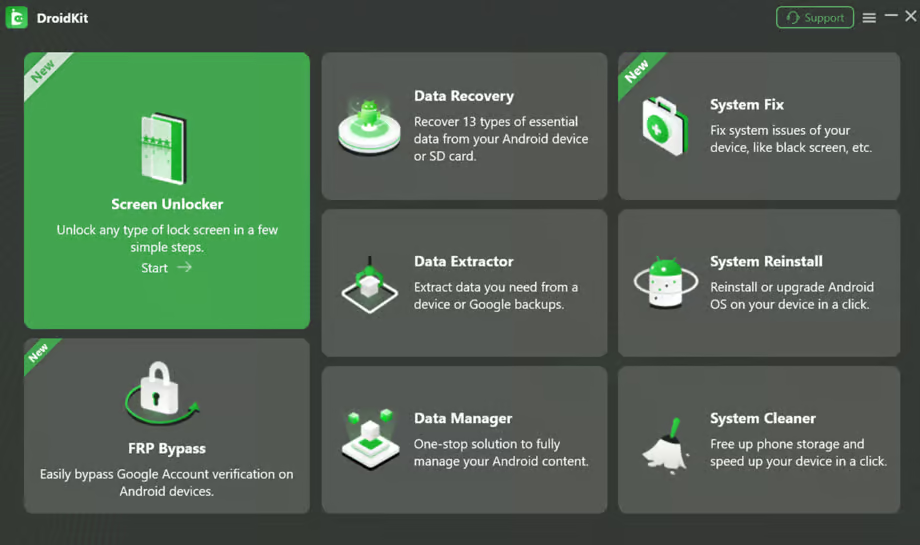
3. Connectez votre téléphone Samsung à l’ordinateur via un câble USB (assurez-vous de posséder l’appareil ou d’être autorisé à le déverrouiller).
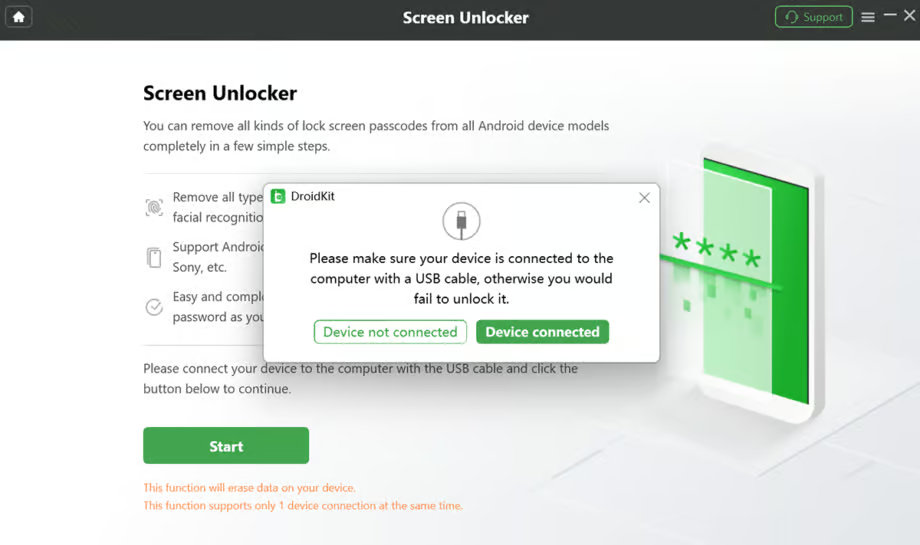
4. Cliquez sur Démarrer. DroidKit détectera le modèle de votre appareil et préparera le fichier de configuration correct.
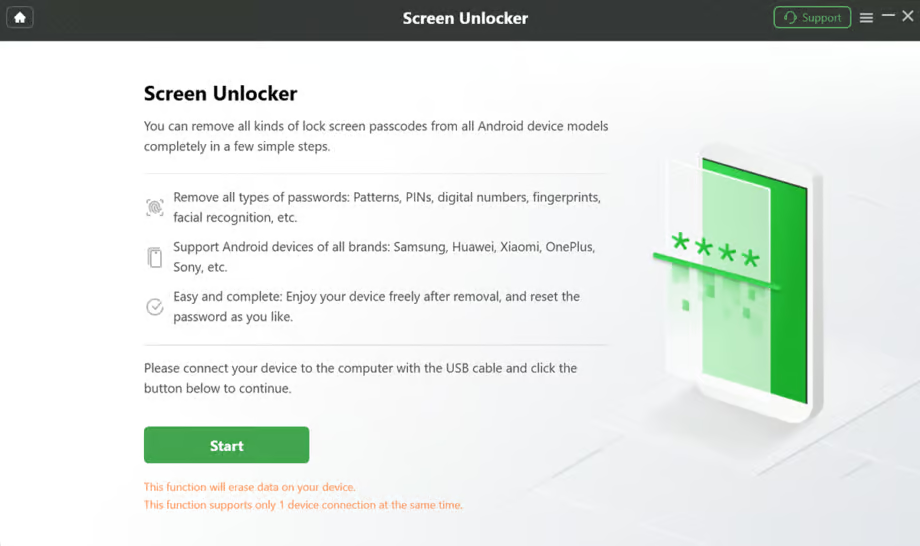
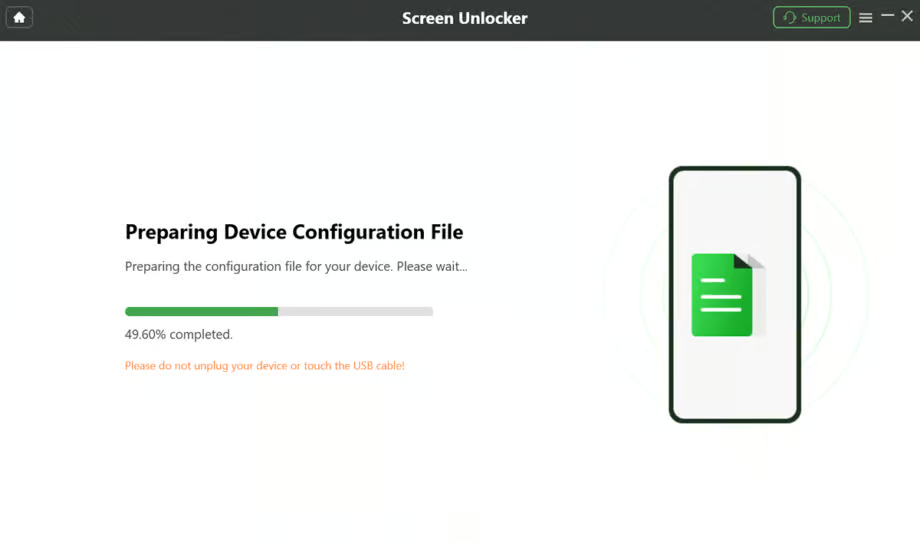
5. Commencez à préparer le fichier de configuration pour votre appareil.
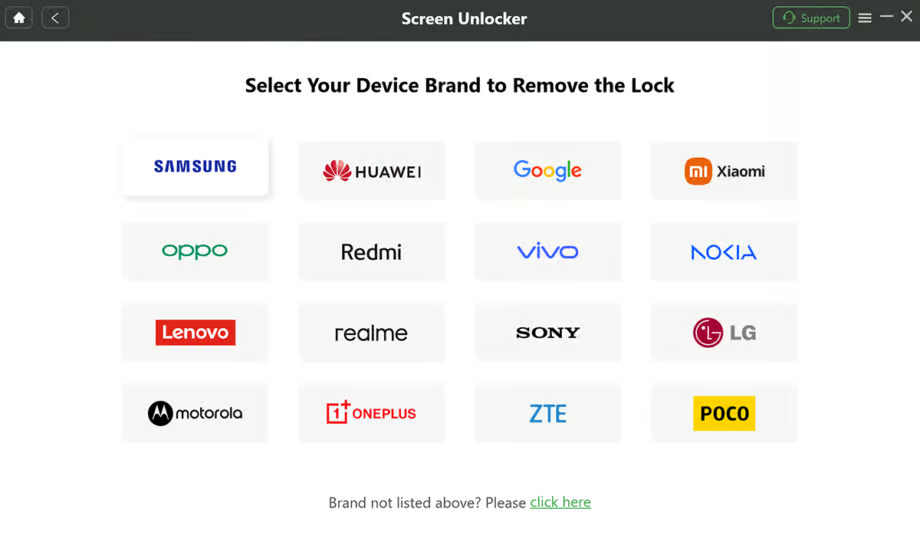
6. Veuillez sélectionner le modèle de votre appareil.
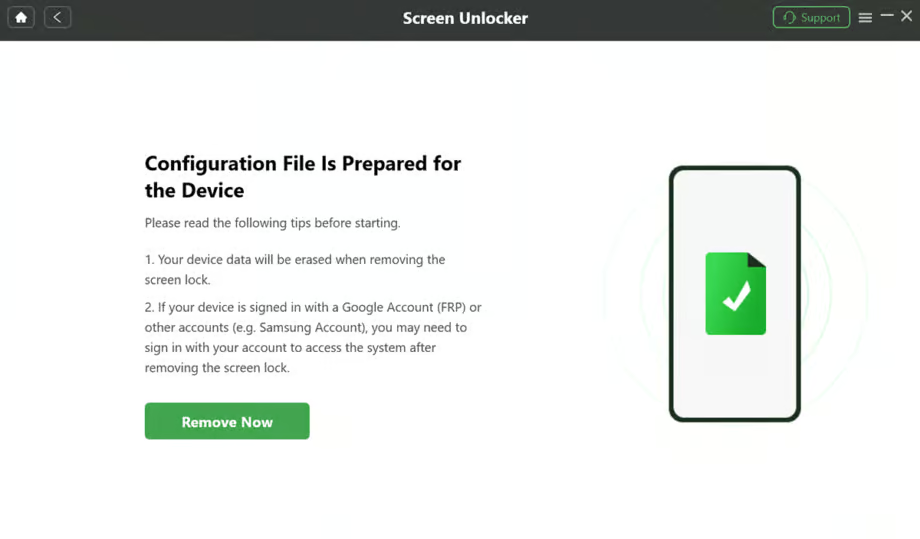
7. Une fois le processus de préparation terminé, cliquez sur le bouton Supprimer maintenant.
8. Déverrouillez avec succès votre appareil Samsung.
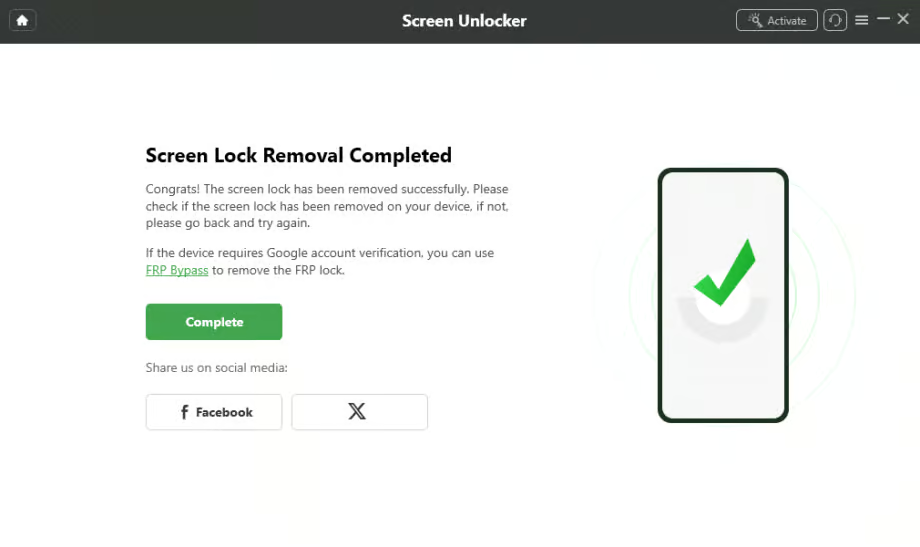
En suivant le flux de travail guidé de DroidKit, vous supprimez les incertitudes, évitez les étapes manuelles confuses et savez exactement ce qui arrivera à vos données.
Méthode 4 : réinitialisation d’usine via le mode de récupération (perte de données attendue)
Si ni la méthode de verrouillage précédent One UI 6.1 ni une méthode sans perte de données spécifique au modèle prise en charge ne s’appliquent à votre Samsung, vous ne pourrez peut-être plus conserver les données stockées localement. Une réinitialisation d’usine devient alors une option de dernier recours pour retrouver l’accès à l’appareil.
Comment réinitialiser les paramètres d’usine via le mode de récupération :
- Éteignez complètement votre téléphone Samsung.
- Appuyez et maintenez enfoncés simultanément le bouton d’augmentation du volume et le bouton d’alimentation. (Si votre téléphone dispose d’un bouton Bixby, maintenez Volume + Bixby + Alimentation).
- Relâchez les boutons lorsque vous voyez le logo Samsung. Le menu de récupération Android apparaîtra.
- Utilisez les boutons de volume pour faire défiler vers le bas et mettre en surbrillance « Wipe data/factory reset ».
- Appuyez sur le bouton d’alimentation pour le sélectionner.
- Confirmez en sélectionnant « Réinitialisation des données d’usine ».
- Une fois le processus terminé, sélectionnez « Redémarrer le système maintenant ».
Votre téléphone redémarrera sur l’écran de configuration initial, sans l’écran de verrouillage précédent.
Que faire si vous deviez réinitialiser votre Samsung moderne aux paramètres d’usine
Si vous avez dû réinitialiser votre appareil Samsung moderne aux paramètres d’usine parce que vous étiez bloqué, votre principale préoccupation est probablement de récupérer vos photos et vos contacts.
Tout d’abord, vérifiez vos sauvegardes cloud. Après vous être reconnecté à votre compte Google et à votre compte Samsung lors de la configuration, vérifiez Google Photos, Google Drive et Samsung Cloud. Si les sauvegardes automatiques ont été activées avant votre verrouillage, vos données seront automatiquement synchronisées avec le téléphone.
Si vous ne disposez pas d’une sauvegarde dans le cloud, vos options sont très limitées en raison des règles d’écrasement des données.
Conseil crucial : Arrêtez d’utiliser votre téléphone immédiatement après avoir terminé la configuration initiale. Le téléchargement de nouvelles applications, l’envoi de messages ou la prise de nouvelles photos écraseront définitivement vos fichiers supprimés et les rendront irrécupérables.
En option secondaire, vous pouvez utiliser le module DroidKit Data Recovery. Bien que la récupération ne soit jamais garantie après une réinitialisation d’usine, DroidKit peut analyser en toute sécurité le stockage interne de votre appareil pour vérifier si des fragments de données résiduels ou des fichiers supprimés sont toujours récupérables avant de disparaître définitivement.
Foire aux questions sur le contournement de l’écran de verrouillage Samsung

1. Vais-je perdre mes photos si j’utilise un outil de déverrouillage sur mon Samsung moderne ?
Oui. En raison des protocoles de cryptage Android modernes, tout outil logiciel sera obligé d’effacer un appareil Samsung moderne pour supprimer l’écran de verrouillage. Méfiez-vous des outils promettant le contraire.
2. Quels modèles Samsung peuvent être déverrouillés sans perte de données ?
Seuls les modèles Samsung beaucoup plus anciens peuvent être contournés sans déclencher une réinitialisation d’usine. Cela inclut généralement des appareils comme les Galaxy S3, S4, S5, S6 et les Galaxy Note 3 et Note 4.
3. Comment déverrouiller un téléphone Samsung si vous avez oublié le mot de passe sans compte Google ?
Si vous effectuez une réinitialisation d’usine via le mode de récupération, la protection contre la réinitialisation d’usine (FRP) d’Android se déclenchera. Vous devez vous connecter au compte Google précédemment synchronisé pour terminer la configuration du téléphone. Si vous ne connaissez pas le compte Google, vous serez confronté à un verrou FRP et vous devrez poursuivre la récupération du compte officiel ou utiliser un outil de contournement FRP pris en charge.
4. Comment fonctionne la fonction de mot de passe précédent de Samsung One UI 6.1 ?
Si votre appareil exécute One UI 6.1 ou une version ultérieure, Samsung accorde un délai de grâce de 72 heures après avoir modifié votre code PIN, votre schéma ou votre mot de passe. Si vous oubliez le nouveau verrou, vous pouvez appuyer sur « Mot de passe oublié » et saisir l’ancien pour retrouver l’accès en toute sécurité.
L’essentiel : vérifiez d’abord les options sans perte de données

Si vous souhaitez déverrouiller un téléphone Samsung sans perdre de données, commencez par les options qui peuvent véritablement préserver vos fichiers.
Si vous avez modifié votre code PIN, votre mot de passe ou votre schéma au cours des dernières 72 heures et que votre Galaxy exécute One UI 6.1 ou une version ultérieure, essayez d’abord la fonction de verrouillage d’écran précédente de Samsung.
Si cette option n’est pas disponible, vérifiez si votre ancien modèle Samsung prend en charge un déverrouillage sans perte de données avec DroidKit. Ne vous fiez pas aux anciens didacticiels SmartThings Find Remote Unlock, car Samsung a abandonné cette fonctionnalité.
Pour les appareils Samsung modernes qui ne sont éligibles à aucune des deux options, la suppression d’un verrouillage d’écran inconnu nécessite généralement une réinitialisation d’usine. Dans ce cas, vérifiez vos sauvegardes cloud avant de continuer afin de savoir quelles données vous pouvez restaurer par la suite.