Exécuter un magasin WooCommerce en 2025 signifie déterminer quelles fonctionnalités méritent d'être ajoutées et lesquelles ralentissent les choses. Il y a beaucoup trop de plugins là-bas, et tous ne vous aident pas à stocker comme vous le pensez. Certains ont l'air cool mais ne font pas vraiment grand-chose. D'autres sont petits mais font une grande différence.
L'une de ces fonctionnalités est le panier de menu WooCommerce. Vous l'avez probablement déjà vu, cette petite icône de chariot assise dans le menu montrant combien d'articles sont dans votre panier. Certains propriétaires de magasins l'adorent et ne peuvent pas courir sans lui. D'autres pensent que cela se regroupe et ralentit le temps de chargement.
Dans ce blog, nous allons voir si le fait d'avoir un panier de menu est le bon appel pour votre site WooCommerce. Nous examinerons les cas d'utilisation où cela a du sens et où il ne le fait pas. Et nous allons également parler de quel plugin de panier de menu WooCommerce pourrait être utile si vous décidez d'y aller.
Nous décomposons les avantages et les inconvénients de l'utilisation d'un panier de menu par rapport à ne pas en utiliser un. À la fin, vous devriez pouvoir décider ce qui est logique pour la configuration de votre magasin et vos clients. Et si vous y allez, nous vous montrerons quel plugin mérite une photo et lesquels sauter.
Pourquoi votre magasin peut avoir besoin d'un plugin de panier de menu WooCommerce?
Un plugin de panier de menu WooCommerce ajoute une petite icône de panier dans la navigation de votre site. Il montre combien d'articles a un acheteur et montre parfois le total du panier également. Il est petit mais peut faire beaucoup pour ce que votre magasin se sent et à quelle vitesse les gens achètent. Si vous dirigez un magasin qui vend de la mode, de l'électronique, des cosmétiques, des biens numériques ou tout ce que les clients ajoutent plus d'une chose à la fois, ce plugin pourrait être plus utile que vous ne le pensez.
Sans une icône de panier dans le menu, les clients doivent généralement cliquer ou faire défiler juste pour vérifier ce qu'ils ont ajouté. Cela devient ennuyeux rapidement. Ce sont ces minuscules moments lents qui amènent les gens à rebondir. Avec un plugin de panier de menu, vous facilitez leur chemin. Et quand les gens se déplacent rapidement, ils sont plus susceptibles de terminer ce qu'ils ont commencé.
Si votre magasin WooCommerce a une valeur de commande moyenne élevée ou vend des faisceaux ou de nombreux modules complémentaires, alors avoir ce panier de menu est essentiel. Les clients peuvent voir leur panier se remplir lorsqu'ils achètent. Cela crée un sentiment de progrès. Cela les maintient concentrés. C'est comme dire: « Hé, tu es presque là, allez vérifier ».
Quelques raisons solides pour lesquelles votre magasin pourrait avoir besoin d'un plugin de chariot de menu WooCommerce:
- Les acheteurs peuvent afficher le statut de panier sans changer de pages
- Réduit les départs en facilitant le paiement
- Tient les clients au courant du prix total et des articles lors de la navigation
- Aide les magasins qui vendent des combos ou des produits de suivi des ventes ajoutés
- Fait que votre site se sent plus comme un vrai magasin avec une véritable structure
- Vous n'avez plus besoin de compter sur la disposition de base WooCommerce
Pensez-y comme ça. Si vos clients font des efforts pour trouver leur panier, vous rendez déjà plus difficile pour eux d'acheter. Un chariot de menu WooCommerce place le chariot là où il doit être, juste devant eux, sans étapes supplémentaires. Et cela peut signifier de meilleures conversions pour vous.
Quel type de boutique en ligne pourrait ne pas avoir besoin d'un chariot WooCommerce dans le menu?
Maintenant, la vérité est que la plupart des magasins en ligne ont besoin d'un chariot dans le menu. Mais pas tous. Certains types de magasins fonctionnent d'une manière où un chariot de menu n'a pas beaucoup d'importance. Si votre magasin ne vend qu'un seul produit ou s'appuie davantage sur les soumissions de formulaires que les chariots, ce plugin pourrait ne pas vraiment changer beaucoup.
Les magasins avec des entonnoirs de ventes longs ou ceux qui réservent des services au lieu de vendre des articles peuvent ne pas utiliser de panier du tout. Il en va de même pour les magasins qui envoient des clients hors site pour payer ou simplement collecter des prospects. Dans ces configurations, le panier n'est pas un élément clé du voyage. Ainsi, l'ajout d'un plugin WooCommerce Menu Cart peut ne pas aider.
Types de magasins qui peuvent ne pas avoir besoin d'un panier de menu WooCommerce:
- Magasins de page de destination d'un produit
- Sites qui vendent des services par le biais de formulaires de demande
- Cours en ligne ou abonnements avec remplissage automatique
- Magasins de téléchargement numérique qui n'offrent qu'un seul article par visite
- Sites de réservation qui redirigent vers des calendriers ou des outils externes
Mais encore, même alors, certains de ces magasins ajoutent un chariot juste pour rendre le départ plus structuré. Ce n'est donc pas un non difficile. Cela dépend de la façon dont vous voulez que le site fonctionne.
Certaines fonctionnalités de chariot de menu à attendre de votre plugin
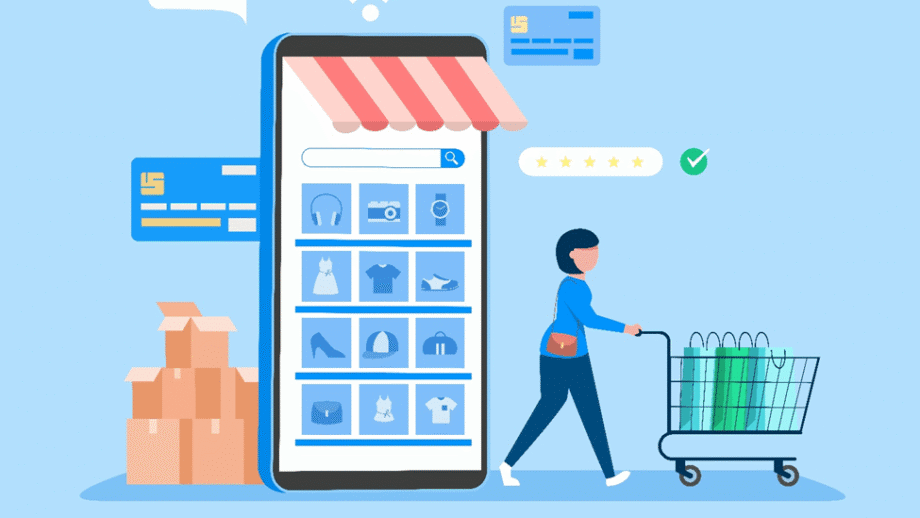
Lorsque vous choisissez un plugin de panier de menu WooCommerce, il ne s'agit pas seulement de montrer une icône de panier dans la barre de navigation. Tu dois aussi regarder les extras. Ces fonctionnalités supplémentaires rendent votre magasin plus complet et économisent à vos acheteurs des clics. Le plugin Mini Cart Extendons WooCommerce apporte en fait un tas de choses pratiques dont vous ne saviez probablement pas que vous aviez besoin.
Voici ce que vous pouvez attendre de ce plugin:
- Ajouter le chariot n'importe où avec un shortcode ou un widget: Tu ne dois pas coller le chariot à la barre supérieure. Vous pouvez également le placer dans le pied de page ou à l'intérieur d'une barre latérale. Partout où cela correspond mieux à votre mise en page.
- Chariot latéral et options de chariot collant: Vous pouvez montrer un petit chariot qui glisse du côté ou qui reste coincé à l'écran. Permet aux utilisateurs de visualiser et de modifier plus facilement leur panier sans sauter des pages.
- Nombre de paniers et mise à jour totale des prix en direct: Vos clients n'ont pas besoin de rafraîchir la page pour voir les modifications. Dès qu'ils ajoutent ou suppriment un élément, le CART se met à jour.
- Choisissez votre propre icône, taille et couleurs: Ce plugin vous permet de faire correspondre le chariot à la conception de votre magasin. Vous pouvez choisir différentes icônes et changer la couleur et la taille comme vous le souhaitez.
- Actions de produits en temps réel à l'intérieur du panier: Vous pouvez permettre aux clients de supprimer des produits ou de changer la quantité à l'intérieur du panier sans aller sur la page du panier principal. Gardez les choses plus rapides et plus simples.
- Support de thème complet: Fonctionne avec la plupart des thèmes WooCommerce sans casser la disposition. Vous n'aurez pas besoin de jouer avec un style ou un code supplémentaire pour le faire paraître correctement.
- Aucun codage nécessaire pour la configuration: Les paramètres sont tous dans le tableau de bord WordPress. Vous pouvez tout gérer sans toucher au code ni embaucher un développeur.
Toutes ces fonctionnalités, emballées dans un plugin WooCommerce Menu Cart, aidez votre magasin à se sentir plus à se mettre en forme. Particulièrement utile si votre magasin dispose de nombreux acheteurs ou produits répétés qui entrent et sortent rapidement des chariots.
Prêt à installer? Voici un guide étape par étape!

Très bien, donc si tout ci-dessus vous a fait réfléchir, oui, j'ai besoin d'un plugin de panier de menu WooCommerce, alors vous vous demandez probablement comment le mettre en service. La bonne nouvelle est ce n'est pas du tout difficile. Si vous utilisez le plugin Extendons WooCommerce Mini CART, suivez simplement les étapes ci-dessous et vous serez trié en un rien de temps.
Voici comment le faire:
- Télécharger le fichier de plugin: Tout d'abord, prenez le fichier zip du plugin de partout où vous l'avez acheté. Gardez-le enregistré quelque part sur votre ordinateur où il est facile à trouver.
- Connectez-vous à votre tableau de bord WordPress: Allez dans votre administrateur de magasin WooCommerce. Vous travaillerez à partir de là pour les prochaines étapes.
- Télécharger le plugin: Accédez à l'onglet Plugins, puis appuyez sur Ajouter un nouveau. Cliquez sur Télécharger le plugin et sélectionnez le fichier zip que vous avez téléchargé plus tôt. Appuyez sur Installer maintenant et laissez WordPress faire son truc.
- Activer le plugin: Une fois installé, vous verrez un bouton Activer. Cliquez dessus. Maintenant le Plugin de panier de menu WooCommerce exécute sur votre site.
- Accédez aux paramètres du plugin: Vous trouverez une nouvelle section dans vos paramètres WooCommerce. C'est là que toutes vos options de panier de menu vivent. Cliquez dessus pour commencer la personnalisation.
- Choisissez le style d'affichage du panier: Vous obtiendrez des options pour un chariot à pilotage, un chariot collant, un chariot latéral ou un chariot de menu ordinaire. Choisissez ce qui fonctionne le mieux avec la disposition de votre magasin.
- Placer le chariot avec un shortcode ou un widget: Si vous voulez que le panier affiche à un endroit spécifique, prenez simplement le shortcode à partir des paramètres et collez-le où vous voulez. Ou accédez à l'apparence> widgets et faites glisser le widget de chariot là où il s'adapte.
- Ajuster les couleurs et les icônes: À l'intérieur des paramètres, vous pouvez modifier l'apparence de l'icône de panier. Choisissez celui que vous aimez et définissez votre taille et vos couleurs pour correspondre à votre magasin.
- Enregistrez vos paramètres et testez: Une fois que tout a l'air bien, appuyez sur Save. Ouvrez votre site comme un client et testez-le. Ajouter des trucs dans le panier, vérifier l'icône, vérifier les mises à jour. Assurez-vous qu'il est configuré comment vous le souhaitez.
Et c'est à peu près l'essentiel. Avec cette étape par étape, vous aurez le plugin WooCommerce Menu Cart fonctionnant directement à l'intérieur de votre magasin en quelques minutes. Vous n'avez pas besoin de compétences technologiques pour cela. Suivez simplement et faites-le.
Derniers mots

Si vous êtes arrivé jusqu'ici, il est assez clair que décider de ne pas opter pour un plugin WooCommerce Menu Cart est plus important que la plupart des gens ne le pensent. Il ne s'agit pas seulement de montrer une icône de panier. Il s'agit de faciliter la fin de vos acheteurs de terminer leur achat. Et si vous exécutez une boutique WooCommerce, alors oui, cette fonctionnalité pourrait aider plus que ce à quoi vous vous attendez.
Nous avons examiné les types de magasins en besoin et lesquels ne le font peut-être pas. Nous avons expliqué pourquoi un panier de menu est important et comment en installer un sans aucun travail technologique. Le Plugin Mini Cart Extendons WooCommerce était au sommet pour une raison, et il y en a d'autres là aussi, si vous voulez tester les eaux.
Et si vous utilisez déjà un panier de menu, alors consultez peut-être quelques plugins supplémentaires qui fonctionnent bien avec. Quelque chose comme un bouton de caisse collant WooCommerce, ou un plugin de paiement direct, ou même un mini addon de champ de coupons de panier. Ces choses se sont toutes liées pour rendre les achats un peu meilleurs et les ventes un peu plus faciles à fermer.
Alors oui, c'est à peu près tout. Vous devez juste penser à ce dont votre magasin a besoin et choisir la configuration du plugin qui correspond. C'est ainsi que vous exécutez les choses mieux.