Le principe de base de la gestion de votre PC est de contrôler ce qui est autorisé à vous interrompre. Pop-ups indésirables et notifications de navigateur ennuyeuses sont des sources de distraction importantes qui peuvent perturber votre flux de travail sur un PC Windows 11.
Une étude historique réalisée en 2024 par l'Université de Californie à Irvine a révélé qu'il faut parfois plus de 23 minutes pour retrouver sa concentration après une interruption numérique, soulignant le coût élevé de ces distractions sur votre productivité. Ces alertes concernant les mises à jour logicielles, les paiements ou les promotions interfèrent avec votre concentration et rendent l'utilisation de votre ordinateur moins efficace.
Ce guide fournit une leçon structurée sur la façon d'arrêter les notifications ennuyeuses du navigateur pour récupérer votre concentration.
Tout d’abord, nous couvrirons les contrôles universels au sein du Centre de notifications Windows 11. Et ensuite, nous fournirons des instructions étape par étape pour gérer les fenêtres contextuelles dans des navigateurs spécifiques tels que Chrome, Edge, Firefox et Opera.
Pourquoi continuez-vous à recevoir des notifications indésirables pendant la navigation ?
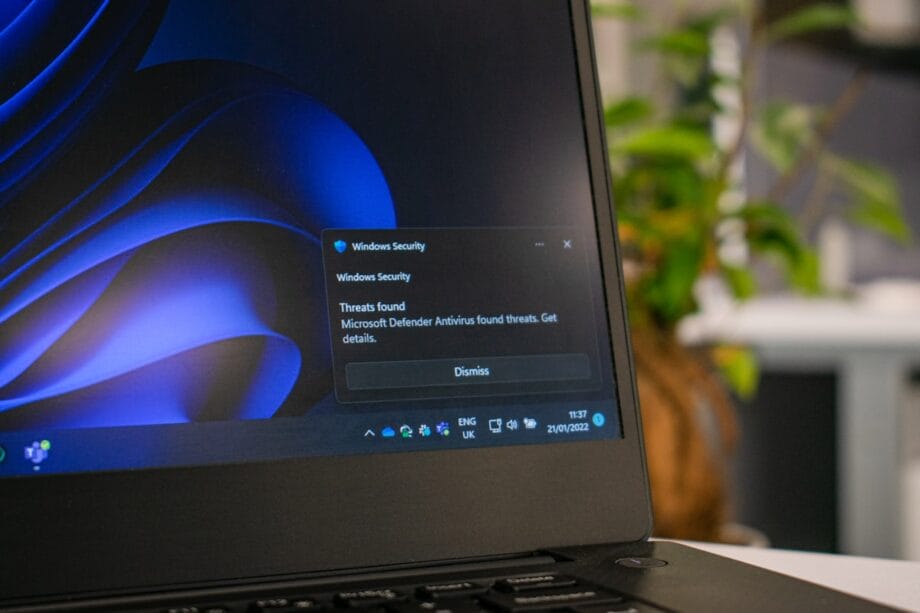
Les sites Web utilisent une technologie appelée «Notifications Web poussées » pour envoyer des alertes directement sur votre bureau. Au moment où vous visitez un nouveau site, vous êtes souvent confronté à une invite vous demandant l'autorisation d'envoyer ces notifications. Dans la précipitation, il est courant de cliquer sur « Autoriser » sans trop réfléchir, accordant l'accès à ce site pour vous interrompre plus tard.
Ces autorisations sont la principale raison pour laquelle vous voyez des fenêtres contextuelles concernant les offres de paiement, les offres de carte de crédit ou les mises à jour logicielles. Contrairement aux anciennes fenêtres contextuelles du navigateur, ces alertes modernes apparaissent sous la forme «notifications de toasts» dans le coin de votre écran Windows 11, même lorsque le site Web d'origine est fermé.
Une seule approbation accidentelle peut entraîner un flux constant d’alertes. Parfois, ces notifications ne sont pas seulement ennuyeuses mais malveillantes. Les logiciels publicitaires ou malveillants peuvent détourner le système de notification de votre navigateur pour afficher de fausses alertes virales ou des escroqueries par phishing. Si vous voyez des alertes indiquant que votre PC est infecté à partir d'une source Web, il s'agit d'un indicateur fort d'une arnaque basée sur le navigateur plutôt que d'une menace réelle provenant de votre logiciel antivirus.
La gestion régulière des paramètres de notification de votre navigateur est la clé pour empêcher ce flux d'informations indésirables de perturber votre travail au clavier et à la souris.
Comment contrôler les notifications globalement à partir des paramètres de Windows 11 ?
Windows 11 propose un système centralisé pour désactiver les pop-ups et gérez toutes les alertes à partir d'un seul emplacement. Le principal outil pour cela est le Application Paramètresqui vous donne un contrôle complet sur chaque application de votre PC.
La fonctionnalité la plus efficace pour un travail ciblé est «Ne pas déranger», qui a évolué à partir du «Aide à la mise au point » fonctionnalité dans les versions antérieures de Windows. Lorsqu'il est activé, Ne pas déranger fait taire toutes les notifications entrantes et les envoie directement au Centre de notifications à revoir plus tard.
- Appuyez sur le Touche Windows + I pour ouvrir l'application Paramètres.
- Allez sur «Système » puis sélectionnez « Notifications.»
- Pour faire taire toutes les alertes, activez l'option « Ne pas déranger»passez sur Activé.
- Cliquez sur « Activer automatiquement Ne pas déranger » pour définir des règles. Vous pouvez le programmer pour des heures spécifiques ou l'activer lorsque vous utilisez une application en mode plein écran ou que vous dupliquez votre affichage pour une présentation.
- Pour gérer des applications individuelles, faites défiler la page Notifications. Ici, vous pouvez désactiver complètement les autorisations de notification pour des navigateurs spécifiques comme Edge, Chrome ou Firefox.
- Pour un contrôle plus précis, cliquez sur le nom d'une application pour ajuster sa priorité d'alerte. Définir une application sur «Priorité » dans le « Définir les notifications prioritaires» Le menu permet de contourner ses alertes Ne pas dérangervous assurant de ne jamais manquer les mises à jour critiques.
- Toutes les alertes silencieuses peuvent être consultées en cliquant sur l'icône en forme de cloche de notification dans votre barre des tâches.
L'utilisation de ces contrôles au niveau du système garantit un environnement cohérent et sans distraction dans toutes vos applications et navigateurs Web.

Comment arrêter les notifications ennuyeuses sur Google Chrome ?
Tu peux arrêter pop-ups distrayants et reprenez le contrôle de votre expérience de navigation dans Google Chrome en gérant directement les autorisations du site. Chrome dispose d'outils puissants et intégrés pour vous aider à identifier et à bloquer les alertes gênantes.
Une caractéristique clé est l'automatisation Contrôle de sécuritéqui s'exécute désormais en arrière-plan pour vous protéger. Depuis fin 2024, cette fonctionnalité révoque automatiquement les autorisations de notification des sites avec lesquels vous interagissez rarement, réduisant ainsi considérablement les alertes indésirables.
- Ouvrez Google Chrome et cliquez sur l'icône à trois points dans le coin supérieur droit.
- Sélectionner « Paramètres» dans le menu.
- Allez sur «Confidentialité et sécurité» à gauche, puis choisissez «Paramètres du site« .
- Sous le «Autorisations« , cliquez sur « Notifications« .
- Dans le « Autorisé à envoyer des notifications« , examinez tous les sites Web. Pour tout site dont vous ne souhaitez pas recevoir d'alertes, cliquez sur les trois points à côté et sélectionnez « Retirer » ou « Bloc« .
- Pour empêcher de nouvelles demandes, activez le «Utilisez une messagerie plus silencieuse« . Cela transforme les demandes pop-up intrusives en une icône de cloche discrète dans la barre d'adresse.
- Pour une approche plus agressive, sélectionnez le «Ne pas autoriser les sites à envoyer des notifications» option pour bloquer toutes les demandes futures par défaut.
- Sachez que les extensions de navigateur peuvent également envoyer des pop-ups. Taper
chrome://extensionsdans votre barre d’adresse pour examiner et supprimer tous les modules complémentaires indésirables. - Si les pop-ups persistent et vous redirigent vers des pages suspectes, cela peut être le signe d’un malware. Exécutez une analyse antivirus avec un outil comme Norton ou Malwarebytes pour rechercher et supprimer les menaces.
En examinant régulièrement ces paramètres, vous pouvez maintenir un environnement de navigation propre et ciblé sur votre PC.
Comment gérer les notifications indésirables sur Mozilla Firefox ?
Mozilla Firefox fournit des contrôles granulaires pour vous aider à gérer notifications indésirables du navigateur et désactiver les pop-ups efficacement. Vous pouvez bloquer entièrement les nouvelles demandes ou gérer les autorisations site par site.
Pour les utilisateurs qui souhaitent une solution permanente, Firefox propose un paramètre avancé qui n'est pas disponible dans le menu d'options principal.
- Ouvrez Mozilla Firefox, cliquez sur les trois lignes horizontales dans le coin supérieur droit et sélectionnez «Paramètres« .
- Cliquez sur « Confidentialité et sécurité» dans la barre latérale gauche.
- Faites défiler jusqu'à « Autorisations » section.
- Près de « Notifications« , cliquez sur le »Paramètres… » bouton.
- Une fenêtre apparaîtra affichant tous les sites Web qui ont demandé des autorisations de notification. Vous pouvez sélectionner «Bloc » dans le menu déroulant de chaque site ou sélectionnez un site et cliquez sur « Supprimer le site Web» pour révoquer ses autorisations.
- Pour arrêter toutes les demandes futures, cochez la case intitulée «Bloquer les nouvelles demandes demandant d'autoriser les notifications» et cliquez sur «Enregistrer les modifications« . C'est le moyen le plus efficace d'empêcher de nouveaux sites de demander une autorisation.
Ces étapes vous donnent un contrôle total sur les sites Web, le cas échéant, autorisés à interrompre votre travail dans Firefox.
Conseil de pro pour les utilisateurs avancés
Pour une solution offrant un contrôle plus fort, utilisez l'éditeur de configuration avancé de Firefox. Taper à propos de : configuration dans la barre d'adresse, acceptez l'avertissement et recherchez dom.webnotifications.enabled. Double-cliquez sur cette entrée pour modifier sa valeur de vrai à faux. Cela désactive les notifications Web au niveau principal du navigateur.
Comment désactiver les notifications gênantes sur Microsoft Edge ?
Étant donné que Microsoft Edge repose sur la même base Chromium que Google Chrome, les étapes de gestion des notifications sont très similaires. Edge s'intègre également aux outils Windows tels que l'éditeur de stratégie de groupe pour un contrôle avancé à l'échelle du système, ce qui est particulièrement utile dans un contexte organisationnel.
- Ouvrez Microsoft Edge, cliquez sur l'icône à trois points dans le coin supérieur droit et sélectionnez « Paramètres ».
- Choisir « Cookies et autorisations du site» dans la barre latérale gauche.
- Sous « Toutes les autorisations« , cliquez sur « Notifications« .
- Pour bloquer toutes les nouvelles demandes, désactivez le bouton « Demander avant d'envoyer (recommandé) ».
- Consultez la liste sous «Permettre » et supprimez les autorisations pour tous les sites indésirables en cliquant sur les trois points à côté de leur nom et en sélectionnant « Retirer » ou « Bloc« .
- Pour les administrateurs informatiques, le Éditeur de stratégie de groupe fournit un contrôle centralisé. Taper
gpedit.mscdans la commande Exécuter (touche Windows + R), puis accédez àComputer Configuration> Administrative Templates > Microsoft Edge > Content Settingset activez le « Bloquer les notifications sur des sites spécifiques» politique pour bloquer les alertes sur tous les comptes d’utilisateurs. - De même, les utilisateurs avancés peuvent utiliser le Éditeur de registre pour créer une nouvelle clé nommée
NotificationsBlockedForUrlssousHKEY_LOCAL_MACHINESOFTWAREPoliciesMicrosoftEdgepour bloquer des URL spécifiques à l'échelle du système.
La désactivation de ces notifications dans Edge vous aidera à rester concentré et à améliorer votre productivité sur votre PC Windows 11.
Comment arrêter les notifications ennuyeuses sur Opera ?
Le navigateur Opera, également basé sur Chromium, comprend des commandes simples pour gérer les notifications du site. Vous pouvez facilement empêcher les sites Web d’envoyer des alertes contextuelles distrayantes en ajustant quelques paramètres.
Ces contrôles sont situés dans le panneau de paramètres principal du navigateur.
- Ouvrez le navigateur Opera et cliquez sur les trois lignes «Installation facile » Icône dans le coin supérieur droit.
- Faites défiler vers le bas du menu et cliquez sur «Accédez aux paramètres complets du navigateur« .
- Sélectionner « Confidentialité et sécurité» dans le menu de gauche.
- Cliquez sur « Paramètres du site » puis sélectionnez « Notifications« .
- Pour bloquer toutes les nouvelles demandes, choisissez l’option «Ne pas autoriser les sites à envoyer des notifications« .
- Alternativement, pour réduire les interruptions sans blocage complet, sélectionnez «Utilisez une messagerie plus silencieuse« .
- Sous le «Autorisé à envoyer des notifications« , vous pouvez consulter la liste des sites avec des autorisations existantes.
- Cliquez sur l'icône à trois points à côté de tout site Web indésirable et choisissez «Retirer » ou « Bloc» pour l’empêcher de vous envoyer de futures alertes.
La gestion proactive de ces paramètres permet de garder votre expérience de navigation sur votre PC Windows 11 propre et ciblée.
Dépannage des problèmes de notification persistants
Si les fenêtres contextuelles persistent après avoir suivi les étapes ci-dessus, essayez ces conseils de dépannage :
- Vérifiez vos paramètres de notification dans chaque navigateur et dans Windows 11 pour vous assurer qu'aucune modification n'a été écrasée.
- Pour les utilisateurs de Windows 10 ou Windows 10 Professionnel, des contrôles similaires s'appliquent. Vérifiez les paramètres du système lors du démarrage et vérifiez que les options d'alerte restent désactivées.
- Si des alertes inattendues persistent lors du démarrage, redémarrez votre appareil en mode sans échec pour déterminer si une application tierce ou une extension de navigateur provoque des fenêtres contextuelles indésirables.
- Examinez vos navigateurs pour détecter toute politique ou extension susceptible de déclencher des notifications.
- Recherchez les logiciels indésirables susceptibles de générer des fenêtres contextuelles et exécutez une analyse antivirus à l'aide d'un logiciel fiable.
- Utilisez l'Observateur d'événements pour consulter les journaux système à la recherche d'alertes anormales. Vérifiez que vos pilotes USB et les paramètres du port USB fonctionnent correctement si les connexions matérielles semblent influencer les notifications.
Conclusion

En maîtrisant le notifications du navigateur paramètres sur votre PC Windows 11, vous prenez les commandes de votre environnement numérique. Suivre les étapes directes de l'application Paramètres et ajuster les contrôles spécifiques au site dans Chrome, Firefox, Edge ou d'autres navigateurs est un processus simple.
Les alertes doivent répondre à vos besoins et non détourner votre attention.
La personnalisation de ces paramètres améliore votre productivité et crée un bureau plus propre et plus organisé. Si vous avez besoin d'une assistance supplémentaire, des ressources telles que le support Microsoft et les centres d'aide de chaque navigateur offrent des détails supplémentaires.
Prenez le contrôle de vos notifications dès aujourd'hui pour créer une expérience informatique plus productive et plus paisible.