Résumé rapide
Les plantages de jeu, les bégaiements, le scintillement, les faibles FPS et les mauvaises performances des jeux récemment sortis peuvent souvent être liés à des pilotes graphiques obsolètes ou corrompus. Les pilotes Game Ready sont conçus pour optimiser les GPU pour les nouveaux jeux, améliorer les fréquences d’images, prendre en charge les dernières fonctionnalités et améliorer la stabilité globale du jeu.
L’article explique comment identifier les problèmes liés aux pilotes et recommande de mettre à jour les pilotes lorsque des problèmes tels que des plantages aléatoires, un décalage soudain ou des cinématiques à chargement lent apparaissent. Le guide couvre plusieurs façons de mettre à jour ou de dépanner les pilotes, notamment IObit Driver Booster, Windows Update et les téléchargements manuels depuis NVIDIA.
Il explique également comment revenir à un pilote précédent si une nouvelle mise à jour pose des problèmes et comment désactiver les applications en arrière-plan inutiles qui consomment des ressources CPU, RAM ou GPU. Dans l’ensemble, maintenir les pilotes à jour et gérer les ressources système peut contribuer à créer une expérience de jeu plus fluide et plus stable.
Introduction
Une bonne expérience de jeu est souvent gâchée par des crashs ou des bégaiements soudains, tuant l’excitation. La raison est des pilotes graphiques obsolètes. Ces pilotes aident à exécuter les jeux en douceur, à améliorer les performances du PC et à réduire la fréquence des problèmes, en particulier pour les jeux récemment sortis. Les mises à jour des pilotes sont faciles à mettre en œuvre et peuvent améliorer la stabilité visuelle et le gameplay global.
Que sont les pilotes Game Ready ? Causes courantes des plantages et du bégaiement du jeu

Les pilotes Game Ready sont des pilotes graphiques des fabricants de GPU qui optimisent les performances des nouveaux jeux. Ils contribuent à offrir un gameplay plus fluide, de meilleures fréquences d’images et une prise en charge des dernières fonctionnalités. Sans pilotes mis à jour, vous pourriez rencontrer des plantages et des bégaiements.
Il peut y avoir certaines causes courantes de plantages et de bégaiements du jeu, telles que :
- Pilotes obsolètes ou corrompus peut empêcher le bon fonctionnement des jeux ou provoquer des problèmes de compatibilité.
- Matériel surchauffé peut provoquer des arrêts soudains ou des baisses de performances lorsque les températures deviennent trop élevées.
- Puissance RAM ou GPU insuffisante : Limite la capacité du système à gérer des jeux exigeants. Un manque de RAM ou de puissance GPU limite la capacité de votre système à gérer des jeux exigeants.
- Paramètres de jeu incorrects: Des paramètres graphiques élevés au-delà des capacités de votre système peuvent provoquer des bégaiements et des plantages lors d’une mise à jour.
Signes dont vous avez besoin pour mettre à jour les pilotes Game Ready
Lorsque les pilotes Game Ready ont besoin d’une mise à jour, les utilisateurs peuvent rechercher quelques signes :
- Crashs aléatoires sans raison claire.
- Décalage soudain ou plantage dans les jeux qui fonctionnaient bien auparavant.
- L’écran scintille et éléments cassés.
- PC puissant, mais faible fréquence d’images.
- Chargement lent ou cinématiques saccadées.
- Mauvaises performances dans les jeux récemment sortis.
Si vous remarquez l’un de ces problèmes, la mise à jour de vos pilotes peut souvent résoudre le problème rapidement.
Comment mettre à jour les pilotes Game Ready : différentes méthodes
Il existe plusieurs façons de mettre à jour les pilotes Game Ready. Voici quelques méthodes que vous pouvez utiliser.
Utilisation du booster de pilote IObit

IObit Driver Booster est une option performante et robuste pour améliorer les performances globales du PC lors de la mise à jour des pilotes. Il met non seulement à jour les pilotes obsolètes, mais libère également des ressources système, résout les problèmes audio et améliore la stabilité du jeu. Grâce à sa fonction d’amélioration du jeu et à sa grande base de données de pilotes, il permet d’offrir un jeu plus fluide, un son amélioré et des performances globales plus fiables avec un minimum d’effort.
Caractéristiques principales du booster de pilote IObit
- Analyse, met à jour et corrige automatiquement les pilotes manquants, obsolètes ou défectueux.
- Boostez en un seul clic les performances optimales du système.
- Dispose d’une base de données de rappel de conducteurs bien équipée de marques renommées couvrant plus de 12 millions de conducteurs.
- Offre une expérience de jeu plus fluide en optimisant les pilotes de jeu.
- Aide à résoudre les erreurs du PC pour offrir une expérience utilisateur sans crash.
Étapes à suivre
Étape 1 : Téléchargez le logiciel depuis le site officiel et exécutez-le.
Étape 2 : Appuyez sur le bouton Analyser pour identifier les pilotes manquants, obsolètes ou défectueux.
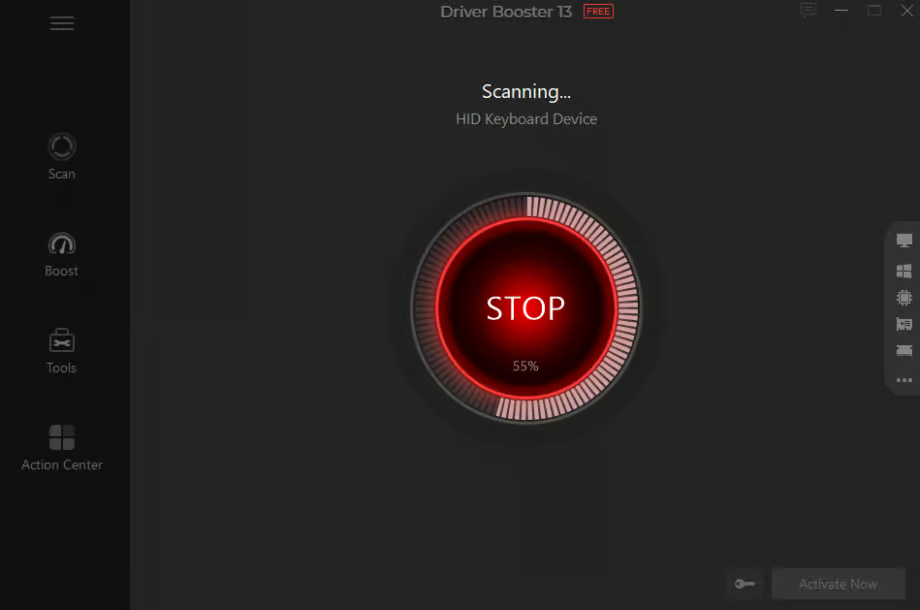
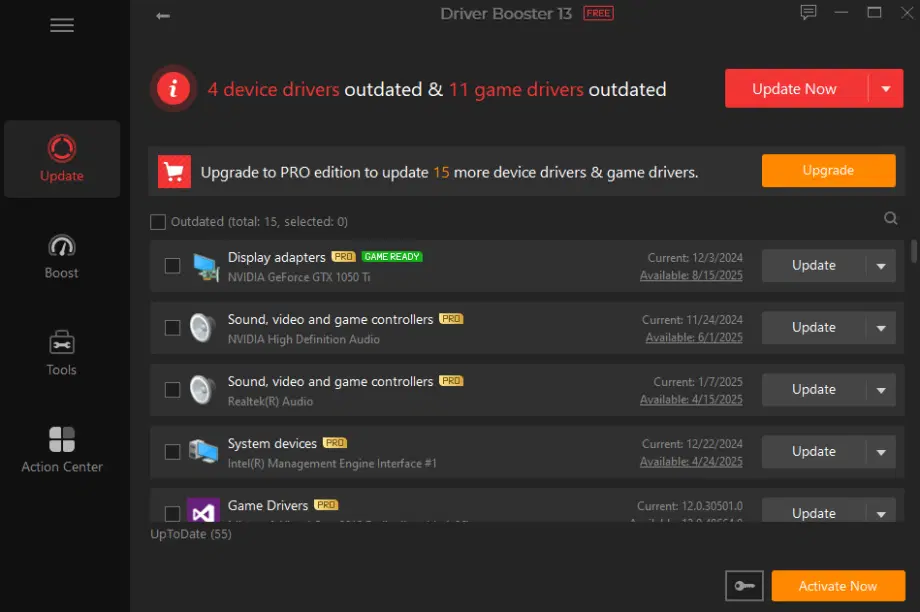
Étape 3 : Appuyez sur « Mettre à jour maintenant » pour installer automatiquement les pilotes. Vous pouvez également appuyer sur « Mettre à jour » pour les pilotes choisis.
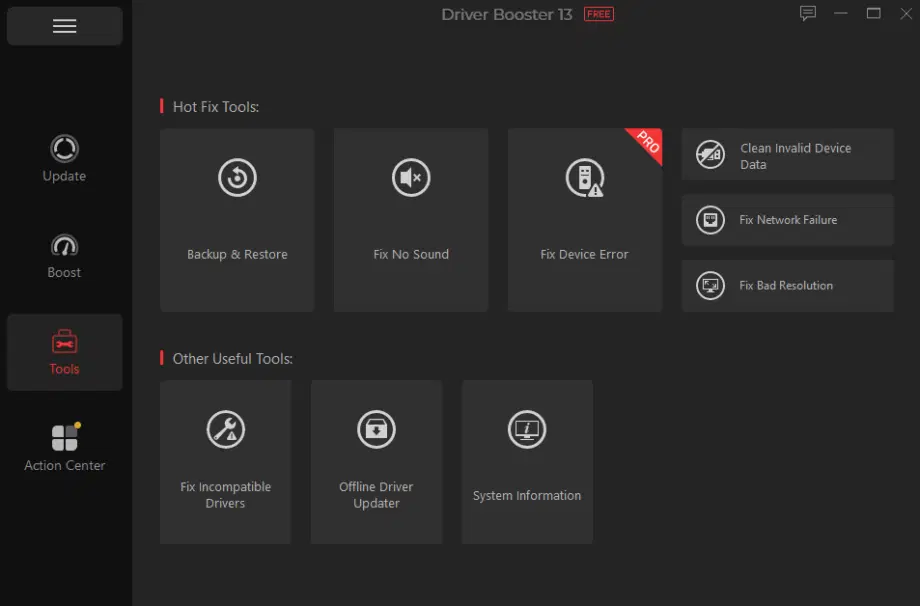
Étape 4 : Vous pouvez également appuyer sur l’onglet Outils si des correctifs sont nécessaires pour des problèmes de son, des pannes de réseau ou d’autres problèmes.
Étape 5 : Pour gérer les mises à jour des pilotes en arrière-plan, activez l’option « Mettre à jour automatiquement les pilotes lorsque le système est inactif ».
Utiliser Windows Update
Si vous utilisez un PC Windows et n’avez pas l’intention d’installer de logiciel supplémentaire, les mises à jour Windows peuvent installer des mises à jour de pilotes en arrière-plan. La méthode est simple à appliquer et convient pour quelques mises à jour de base. Cependant, la dernière version de Game Ready ne peut pas être attendue à chaque fois, car elle peut être obtenue via des mises à jour directes à partir du logiciel GPU ou via des sites Web officiels.
Étapes à suivre
Étape 1 : Appuyez sur Paramètres sur votre PC Windows.
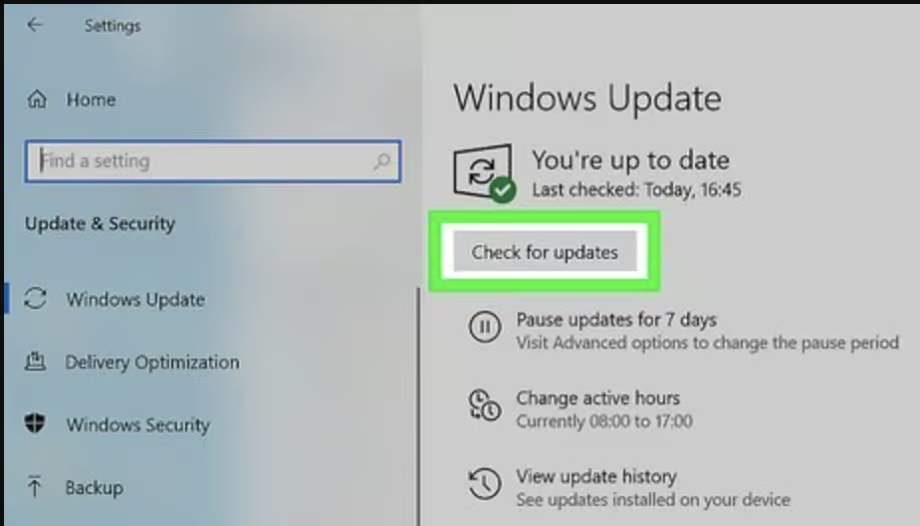
Étape 2 : Appuyez sur Windows Update, puis sur Rechercher les mises à jour.
Étape 3 : Recherchez les mises à jour des pilotes, qui sont généralement répertoriées sous les mises à jour facultatives.
Étape 4 : Si disponible, appuyez sur Télécharger et terminez l’installation.
Étape 5 : Si vous y êtes invité, redémarrez le PC.
Téléchargement manuel depuis le site Web NVIDIA
Si les outils automatiques ont échoué ou si vous recherchez une configuration fraîche et stable, vous pouvez opter pour un téléchargement manuel. Il offre un contrôle total et facilite une installation propre en cas de mauvaise mise à jour.
Étapes à suivre
Étape 1 : Utiliser le site officiel pour localiser la page de téléchargement des pilotes NVIDIA.

Étape 2 : Sélectionnez les détails du produit, le type, la série, le système d’exploitation et la carte.
Étape 3 : Sélectionnez le dernier pilote Game Ready, terminez le téléchargement et exécutez-le.
Étape 4 : Appuyez sur Pilote graphique NVIDIA, puis suivez les invites à l’écran. Les anciens paramètres seront supprimés une fois l’installation en mode personnalisé effectuée.
Revenir à une version précédente du pilote
Il n’est pas toujours vrai qu’un nouveau programme de mise à jour de pilotes donne de meilleurs résultats ou fonctionne bien avec votre système. Parfois, le système plante, des bégaiements ou des problèmes apparaissent une fois la mise à jour terminée. Ainsi, revenir à une version stable précédente du pilote peut résoudre le problème rapidement.
Étapes à suivre
Étape 1 : Appuyez sur Windows + X et ouvrez le Gestionnaire de périphériques
Étape 2 : Appuyez sur Adaptateurs graphiques pour les développer
Étape 3 : Cliquez avec le bouton droit sur le GPU et sélectionnez Propriétés.
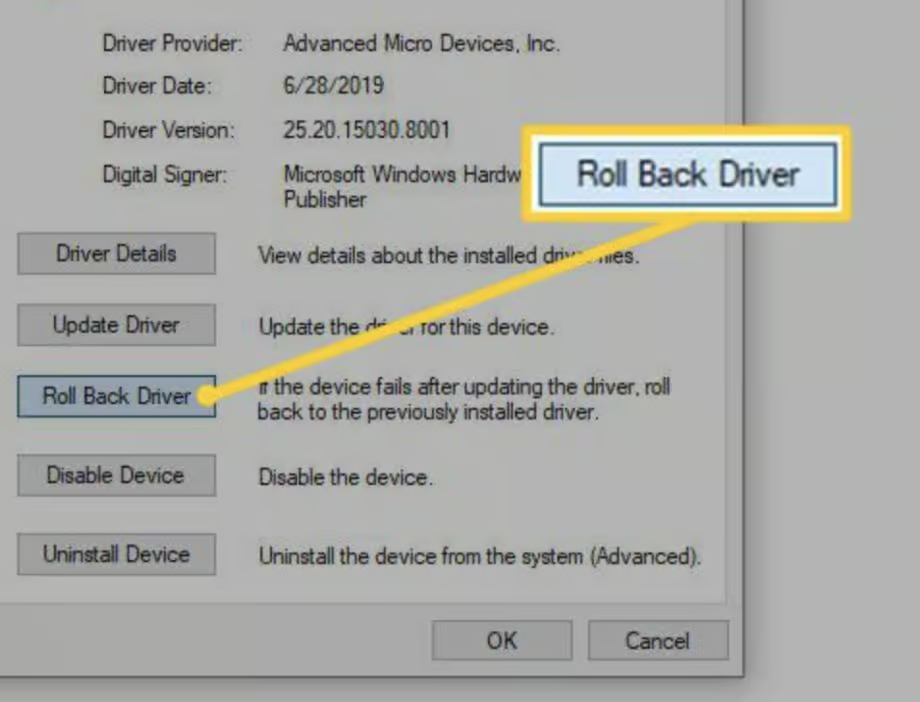
Étape 4 : Localisez l’onglet Pilote et, si disponible, appuyez sur Restaurer le pilote.
Étape 5 : Choisissez une raison, confirmez et redémarrez le PC.
Désactiver les applications en arrière-plan
Les conducteurs ne sont pas toujours la seule cause des accidents aléatoires. Les applications en arrière-plan peuvent utiliser tranquillement les ressources du GPU, de la RAM ou du CPU. La fermeture de ces applications peut aider les jeux à fonctionner plus facilement. C’est également une bonne idée de vérifier les superpositions, les extensions de navigateur et les programmes à démarrage automatique.
Étapes à suivre
Étape 1 : Appuyez sur Ctrl + Maj + Échap pour ouvrir le Gestionnaire des tâches.
Étape 2 : Appuyez sur l’onglet Processus, puis localisez le CPU, le GPU ou la mémoire.
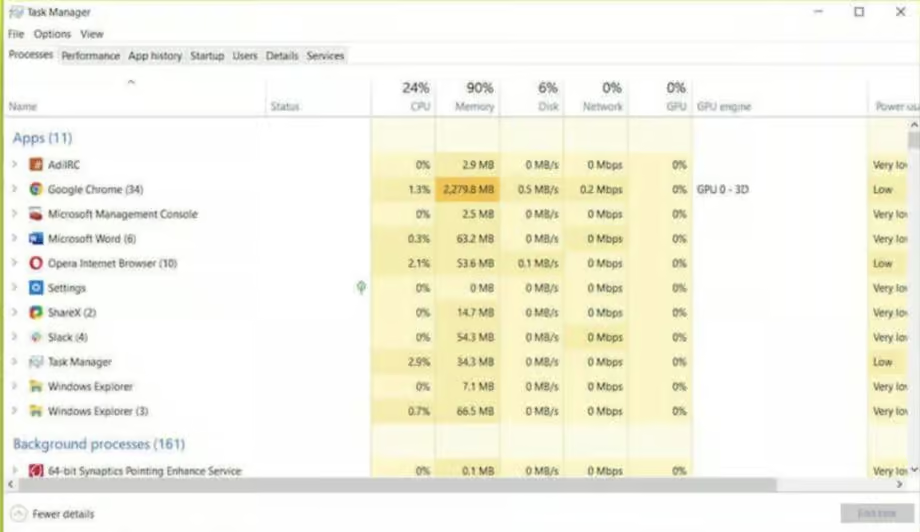
Étape 3 : Cliquez avec le bouton droit sur ceux dont vous n’avez pas besoin et appuyez sur Fin de tâche.
Étape 4 : Appuyez maintenant sur l’onglet Démarrage et « Désactivez » toutes les applications dont vous n’avez pas besoin.
Étape 5 : Redémarrez le PC.
Conclusion

Même si les plantages et les bégaiements du jeu peuvent gâcher mon expérience de jeu, ils sont souvent faciles à corriger. Garder mes pilotes à jour peut améliorer les performances de mon système au fil du temps. Parmi toutes les options disponibles, l’utilisation d’IObit Driver Booster s’impose comme le moyen le meilleur et le plus efficace de maintenir les pilotes à jour automatiquement, garantissant une compatibilité matérielle transparente et des avantages à long terme pour mon PC.