
Points clés à retenir
Introduction : Pourquoi les fichiers supprimés sur Mac peuvent toujours être récupérés
Supprimer le mauvais dossier ou vider la corbeille trop tôt est une erreur commise par presque tous les utilisateurs de Mac. Mais « supprimé » ne signifie pas toujours disparu. Dans de nombreux cas, vos fichiers restent sur le disque jusqu’à ce que de nouvelles données les écrasent.
Ce guide partage toutes les options de récupération, de la corbeille et Time Machine au logiciel de récupération dédié, pour récupérer les fichiers effacés. Si vous agissez rapidement, il y a de fortes chances que vous puissiez récupérer les fichiers supprimés sur un Mac.
Comprendre comment les fichiers supprimés sont stockés sur Mac

Il est utile de comprendre ce qui se passe réellement lorsqu’un fichier est supprimé sur macOS. Savoir comment Mac stocke et supprime les fichiers facilitera le choix de la bonne méthode de récupération et améliorera vos chances de récupérer vos données :
Que se passe-t-il lorsque vous supprimez des fichiers sur Mac ?
Lorsque vous supprimez un fichier sur un Mac, il n’est pas effacé immédiatement. Il est d’abord placé dans la corbeille. Même après l’avoir vidé, macOS supprime généralement uniquement l’entrée du répertoire du fichier, marquant son espace de stockage comme disponible. Les données réelles restent souvent sur le disque jusqu’à ce que de nouveaux fichiers les écrasent.
C’est pourquoi vous pouvez souvent récupérer des fichiers supprimés sur Mac. La plus grande exception concerne les disques SSD avec TRIM activé, qui peuvent effacer définitivement les données supprimées en arrière-plan. Si vous avez perdu un fichier important, arrêtez d’utiliser le lecteur dès que possible. Moins il y a de nouvelles données écrites, meilleures sont vos chances de récupération.
Scénarios courants dans lesquels les utilisateurs Mac ont besoin de récupérer des fichiers
La perte de fichiers sur un Mac peut survenir pour plusieurs raisons. Voici les scénarios courants dans lesquels les utilisateurs ont besoin de récupérer des fichiers :
- Suppression accidentelle : Vous avez supprimé le mauvais fichier ou dossier en appuyant sur « Commande + Supprimer » ou en le faisant glisser vers la corbeille.
- Corbeille vidée : Vous avez vidé la corbeille avant de vous rendre compte qu’elle contenait des fichiers importants.
- Disque formaté : Une clé USB, une carte SD ou un disque externe a été reformaté par erreur.
- Favoriser la corruption : Un disque dur est devenu illisible, ne peut pas être monté ou a commencé à afficher des erreurs.
- Échec de la mise à jour macOS : Une mise à jour du système a laissé des fichiers manquants ou inaccessibles.
- Logiciel malveillant : Des logiciels malveillants ou autres logiciels ont supprimé ou endommagé des fichiers de manière inattendue.
- Partition perdue : Une partition a disparu après un redimensionnement, un repartitionnement ou des erreurs de disque.
Chacun de ces scénarios nécessite une approche de rétablissement légèrement différente, ce qui est exactement ce que couvre le reste de ce guide.
Comment récupérer des fichiers supprimés sur Mac

Il existe un ordre logique à essayer lorsque vous devez récupérer des fichiers supprimés. Commencez par les options gratuites intégrées et passez à des logiciels dédiés uniquement lorsque ceux-ci ne font pas le travail. Voici comment procéder :
Méthode 1 : restaurer des fichiers à partir de la corbeille Mac
Lorsque vos fichiers récemment supprimés sont toujours dans la corbeille, c’est le moyen le plus rapide et le plus simple de les récupérer. De nombreux utilisateurs négligent cette solution simple lorsqu’ils paniquent après avoir supprimé quelque chose d’important. Voici comment récupérer les fichiers supprimés de la corbeille sur Mac :
- Ouvrez la « Corbeille » depuis le « Dock ».
- Recherchez le fichier que vous souhaitez restaurer (utilisez la barre de recherche si nécessaire).
- Cliquez avec le bouton droit sur le fichier et sélectionnez « Remettre » pour le remettre à son emplacement d’origine.
- Vous pouvez également faire glisser le fichier de la « Corbeille » vers votre « Bureau » ou n’importe quel dossier.
Méthode 2 : utiliser la sauvegarde Time Machine pour la restauration de fichiers
Si le fichier n’est pas dans la corbeille parce que vous avez utilisé « Option + Commande + Suppr » ou que vous l’avez déjà vidé, votre meilleure option est Time Machine. Si vous utilisez l’outil de sauvegarde intégré d’Apple, vous pouvez restaurer un fichier ou un dossier à partir d’une sauvegarde antérieure. Voici comment récupérer des fichiers supprimés avec Time Machine :
- Connectez votre lecteur de sauvegarde « Time Machine » à votre Mac.
- Ouvrez le dossier dans lequel le fichier a été initialement stocké.
- Lancez « Time Machine » depuis la barre de menu Apple ou « Paramètres système ».
- Parcourez les sauvegardes jusqu’à une date antérieure à la suppression du fichier.
- Sélectionnez le fichier et cliquez sur « Restaurer ».
Note: Cette méthode ne fonctionne que si Time Machine effectuait une sauvegarde active avant la perte du fichier. Si vous ne l’avez jamais configuré ou si la suppression a eu lieu avant votre sauvegarde la plus ancienne, vous aurez besoin d’une approche différente.
Méthode 3 : utiliser un logiciel professionnel de récupération de données Mac
Lorsque vous avez vidé la corbeille et que vous n’avez pas non plus de sauvegarde Time Machine, l’étape suivante consiste à utiliser un logiciel de récupération de fichiers gratuit de qualité professionnelle pour Mac. 4DDiG Mac Data Recovery peut analyser directement au niveau du disque et récupérer les données qui ne sont plus visibles via le Finder.
Pourquoi choisir le logiciel de récupération de données Mac 4DDiG ?
Conçu pour APFS et les Mac modernes, 4DDiG Mac Data Recovery utilise l’analyse en lecture seule pour rechercher des données récupérables sans modifier votre disque. Il est idéal pour les fichiers supprimés définitivement, les disques formatés ou corrompus, les disques en panne et les partitions perdues. Voici les principales fonctionnalités qui distinguent 4DDiG :
- Taux de récupération élevé : Récupère les fichiers suite à une suppression accidentelle, des lecteurs formatés, des disques corrompus et d’autres scénarios fréquents de perte de données.
- Prise en charge étendue des appareils : Prend en charge les disques internes et externes, les clés USB, les cartes SD, les appareils photo et les Mac Apple Silicon (M1-M4).
- Analyse en lecture seule : Analyse votre disque sans modifier ni écraser les données existantes.
- Analyse et aperçu gratuits : Numérisez et prévisualisez les fichiers récupérables avant d’acheter.
- Réparation de fichiers AI : Répare les photos, vidéos et documents corrompus après la récupération.
Récupérer des fichiers à partir de scénarios spécifiques
Voici deux scénarios dans lesquels vous pouvez récupérer des fichiers à l’aide de 4DDiG Mac Data Recovery :
Comment récupérer les fichiers supprimés de la corbeille sur Mac :
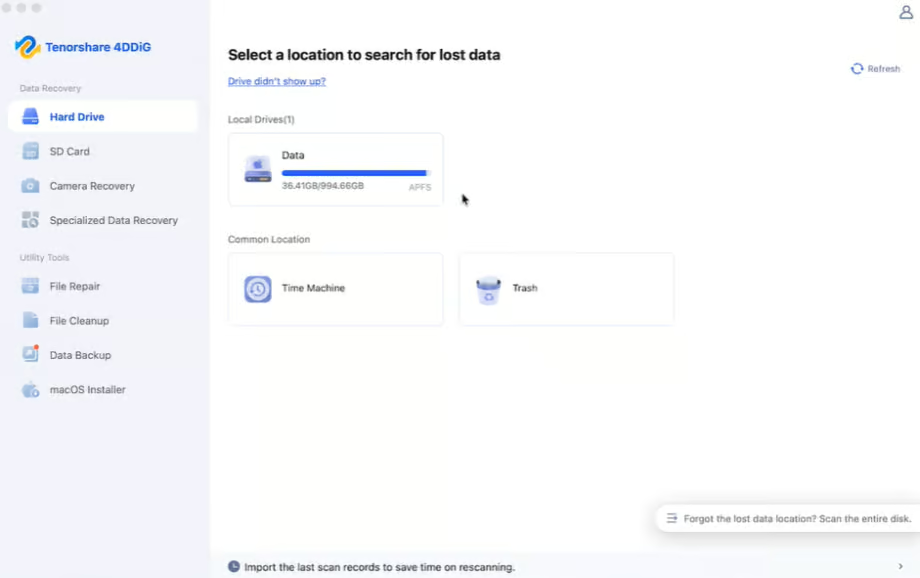
Si vos fichiers étaient dans la Corbeille et que vous l’avez vidée récemment, vous pouvez utiliser 4DDiG pour rechercher dans la Corbeille vos fichiers supprimés :
Étape 1 : Sélectionnez la corbeille :
Ouvrez 4DDiG Mac Data Recovery, puis sélectionnez « Corbeille » comme emplacement de recherche des fichiers supprimés.
Étape 2 : Analyser le lecteur :
Choisissez les types de fichiers que vous souhaitez récupérer. Exécutez ensuite une analyse rapide, suivie d’une analyse approfondie si nécessaire.
Étape 3 : Aperçu des fichiers :
Filtrez les résultats, recherchez des fichiers spécifiques et prévisualisez-les avant la récupération.
Étape 4 : Récupérer en toute sécurité :
Enregistrez les fichiers récupérés sur un autre lecteur ou cloud pour éviter d’écraser les données existantes.
Comment récupérer des fichiers supprimés définitivement sur Mac :
Dans le cas où vous avez contourné la Corbeille pour supprimer des fichiers, ou si ceux-ci sont corrompus ou formatés, voici comment utiliser 4DDiG pour les récupérer :
Étape 1 : Sélectionnez le lecteur
Ouvrez 4DDiG Mac Data Recovery, puis sélectionnez le lecteur sur lequel vous avez perdu les fichiers.
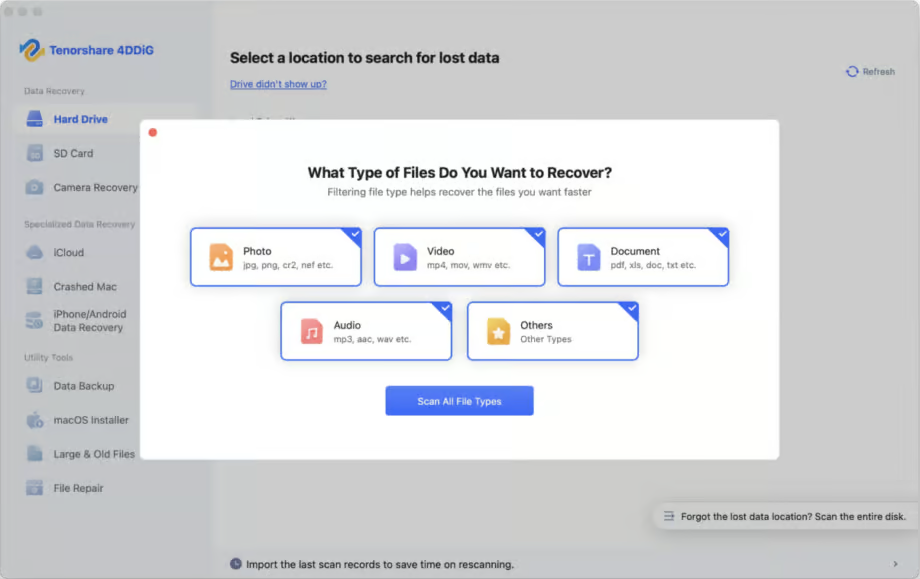
Étape 2 : Analyser le lecteur :
Choisissez les types de fichiers que vous souhaitez récupérer. Exécutez ensuite une analyse rapide, suivie d’une analyse approfondie si nécessaire.
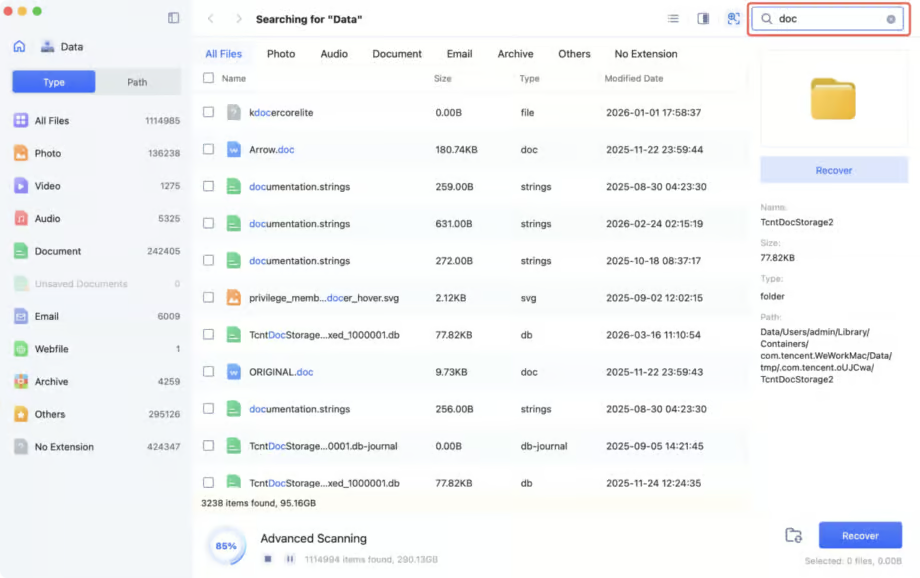
Étape 3 : Aperçu des fichiers :
Filtrez les résultats, recherchez des fichiers spécifiques et prévisualisez-les avant la récupération.
Étape 4 : Récupérer en toute sécurité :
Enregistrez les fichiers récupérés sur un autre lecteur ou cloud pour éviter d’écraser les données existantes.
Quand arrêter le bricolage et demander l’aide d’un professionnel
Si votre lecteur émet des clics, ne se monte pas, n’est pas reconnu par l’Utilitaire de disque ou continue d’afficher des erreurs de lecture, le problème est probablement lié au matériel et pas seulement aux fichiers supprimés. Dans ces cas, arrêtez d’utiliser le disque et évitez les analyses de récupération répétées, car elles peuvent rendre la récupération plus difficile.
Un service professionnel de récupération de données a les meilleures chances de récupérer vos fichiers en toute sécurité en cas de disques physiquement endommagés. Contactez votre service crédible le plus proche et demandez un devis. Envoyez-leur le disque si vous êtes satisfait.
Foire aux questions

1. Puis-je récupérer gratuitement des fichiers supprimés sur Mac ?
Oui. Commencez par Trash et Time Machine, tous deux gratuits et intégrés à macOS. S’ils ne peuvent pas restaurer vos fichiers, la version gratuite de 4DDiG vous permet d’analyser et de prévisualiser les fichiers récupérables (jusqu’à 500 Mo) avant la mise à niveau.
2. Comment récupérer des fichiers supprimés d’un disque dur externe sur un Mac ?
Connectez le disque externe à votre Mac, analysez-le avec 4DDiG, prévisualisez les fichiers récupérables et enregistrez-les sur un autre disque pour éviter d’écraser les données.
3. 4DDiG est-il sécurisé pour mon Mac ?
Oui. 4DDiG est notarié par Apple et utilise une analyse en lecture seule, de sorte qu’il ne modifie ni n’écrase vos données d’origine pendant la récupération.
4. Combien de temps dure un scan avec 4DDiG ?
Une analyse rapide ne prend que quelques minutes, tandis qu’une analyse approfondie peut prendre plusieurs heures sur des disques volumineux. Vous pouvez suspendre et reprendre l’analyse à tout moment.
5. Puis-je récupérer des fichiers d’un Mac qui ne démarre pas ?
Oui. 4DDiG peut créer une clé USB bootable sur un autre Mac, vous permettant de récupérer des fichiers depuis un Mac qui ne démarre pas normalement.
Pensées finales

La perte de fichiers sur un Mac ne signifie pas toujours qu’ils sont définitivement perdus. Commencez par Trash et Time Machine, car ils peuvent récupérer gratuitement les fichiers récemment supprimés. Si ces options ne fonctionnent pas, un outil dédié tel que 4DDiG Mac Data Recovery peut vous aider à récupérer des fichiers supprimés définitivement, des disques formatés et d’autres cas difficiles. Avec l’analyse en lecture seule, l’aperçu gratuit des fichiers et la prise en charge des Mac modernes et du stockage externe, il s’agit d’une option fiable lorsque les méthodes de récupération intégrées échouent.


