Pourquoi? L'application crée un index de vos fichiers à un moment d'enregistrement, puis affiche des résultats immédiats lorsque vous entrez au moins une partie du nom du fichier. C'est simple – entrez, parcourez, parcourez une courte liste et cliquez en double le fichier ou le dossier nécessaire.
Si vous avez beaucoup de documents ou d'archives de plusieurs années, tout peut être extrêmement utile. Au lieu de rechercher des dossiers imbriqués ou d'essayer de vous rappeler où vous avez stocké un certain PDF, vous pouvez vous permettre de rechercher. Il est beaucoup plus rapide et plus efficace que la recherche de système par défaut. L'application est gratuite et télécharge à partir de voidTools.
5. Pas assez de zone de travail? Utiliser des bureaux virtuels
La fonction de bureau virtuelle est sous Windows depuis longtemps, mais relativement peu de gens l'utilisent ou même connaissent son existence. De quoi s'agit-il? Si vous voyez que vous manquez d'espace à l'écran, vous pouvez définir des ordinateurs de bureau virtuels pour séparer les différentes parties de votre travail.
Appuyez sur les touches Win + Tab pour voir les fenêtres ouvrir et ajouter un autre bureau si vous le souhaitez – indiquez simplement le bureau de la ceinture en haut.
De cette façon, sur un bureau, vous ne pouvez avoir que des outils pour travailler sur un site Web et sur l'autre – des applications de communication. Il y a une pleine liberté ici et tout dépend des préférences individuelles.
La commutation entre les ordinateurs de bureau est fluide et rapide, et chaque lieu de travail conserve son propre ensemble de fenêtres, empêchant un gâchis visuel.
6. Tester Microsoft à Peut vous surprendre
Microsoft est une application assez simple pour les tâches d'épargne et de suivi. Il fonctionne comme un ordinateur portable avec des termes qui se synchroniseront sur divers appareils. Il vous permet d'ajouter rapidement des notes et des tâches détaillées, ainsi que des rappels d'affichage quand une date donnée approche.
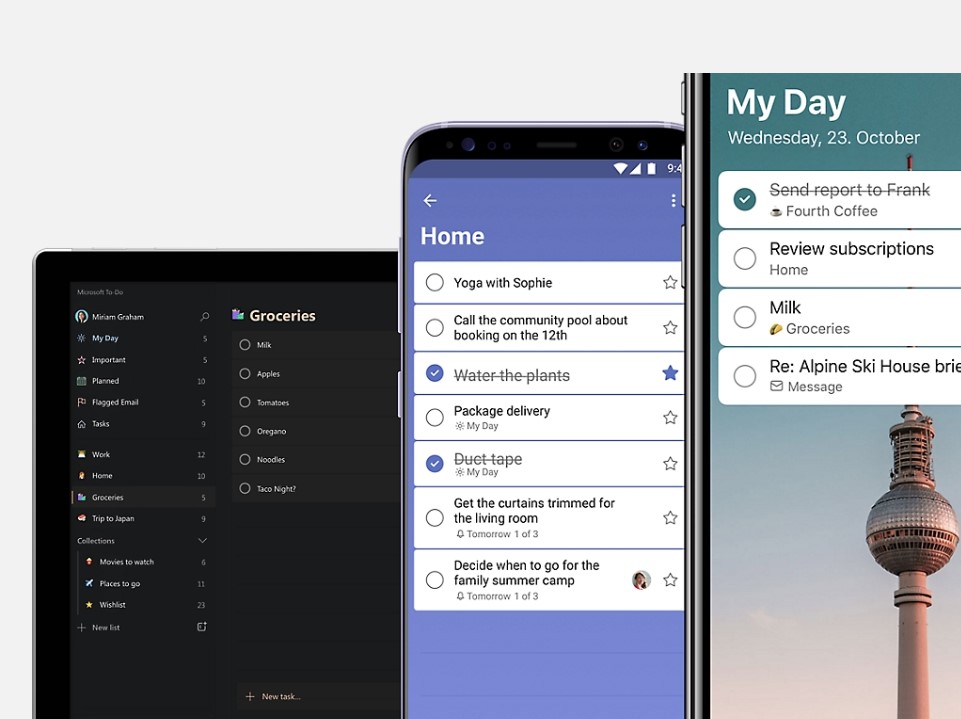
C'est très bon dans sa simplicité et gratuitement. En raison du fait qu'il est offert par Microsoft, il fonctionne très bien dans l'environnement Windows, mais pas seulement.
L'application offre un bon moyen de gérer les tâches:
- Ma journée – Voici les tâches que vous avez définies pour aujourd'hui
- Important – Vous pouvez définir des tâches spécifiques avec une priorité plus élevée pour apparaître sur cette liste
- Prévu – Toutes les tâches avec la date de performance ou de rappel seront affichées dans cette section
- Assisté à moi – Grâce aux outils à coopérer, quelqu'un peut déléguer votre tâche à votre organisation. Sera affiché ici
- E-mail marqué -Si vous marquez l'e-mail dans Outlook (si vous vous êtes connecté au même compte), il sera affiché comme une tâche sur cette liste
- Tâches – Ici, vos tâches seront trouvées si vous ne les affectez pas à la liste
Vous pouvez également saisir des mots clés dans le champ de recherche en haut de la ceinture latérale pour trouver les bonnes tâches.
7. raccourcis clavier pour une plus grande productivité
Windows prend en charge des centaines de raccourcis clavier. Vous trouverez ci-dessous une liste de ceux qui augmentent clairement la productivité du travail:
Raccourcis de base
- Ctrl + c – Copie du texte ou de l'objet sélectionné
- Ctrl + x – Couper le texte ou l'objet sélectionné
- Ctrl + v – Passant le texte copié ou coupé
- Ctrl + z – inverser la dernière action
- Ctrl + a – Sélection de tous les éléments dans un document ou un dossier
- Onglet Alt + – Commutation entre les applications ouvertes
Raccourcis pour gérer les fenêtres et le bureau
- Windows + D – Minimiser toutes les fenêtres pour afficher le bureau
- Windows + M – Minimiser toutes les fenêtres
- Windows + Shift + M – Restauration des fenêtres minimisées
- Flèche Windows + gauche / droite – Détectez la fenêtre active vers le côté gauche / droit de l'écran
- Onglet Windows + – Ouverture de la vue des tâches où vous pouvez gérer les fenêtres ouvertes
Raccourcis avancés
- Windows + Ctrl + D – Création d'un nouveau bureau virtuel
- Windows + Ctrl + flèche gauche / droite – Commutation entre les ordinateurs de bureau virtuels
- Windows + Ctrl + F4 – Clôture d'un bureau virtuel actif
- Windows + I – Paramètres du système d'ouverture
- Windows + A – Ouvrir le centre d'action
- Ctrl + Shift + ESC – ouvrir un gestionnaire de tâches directement
L'utilisation de ces raccourcis permet une gestion de temps et de ressources plus efficace tout en travaillant sur un ordinateur.
Comment augmenter la productivité. Conseils supplémentaires
Pour augmenter la productivité tout en travaillant sur un ordinateur, concentrez-vous sur de telles actions:
- Carther écrivant sur le clavier – Apprendre à écrire rapidement sans regarder le clavier gagne du temps et augmente l'efficacité
- Automatisation des activités de routine – L'utilisation des applications d'automatisation peut vous aider à simplifier les tâches répétitives. Vérifiez également les meilleures applications d'IA
- Lieu de travail approprié – Assurez-vous que votre bureau et votre chaise sont ergonomiques, ce qui aidera à maintenir le confort pendant le travail à long terme
- Pauses régulières -parez les pauses courtes toutes les heures (bien que 5 à 10 minutes) pour régénérer et améliorer la concentration
L'utilisation de toutes les stratégies et outils contribuera non seulement à augmenter la productivité, mais aussi à améliorer le confort du travail sur l'ordinateur.
Vérifier: Guide de calendrier Google