
Résumé rapide
Cet article explique comment IObit Uninstaller 16 a aidé à nettoyer un PC Windows en supprimant les applications préinstallées indésirables, en gérant les extensions de navigateur et en identifiant les fichiers restants et les entrées de registre. Avant de désinstaller quoi que ce soit, j’ai examiné les programmes installés, sauvegardé les fichiers importants, créé un point de restauration du système et évité de supprimer les composants Windows ou les pilotes matériels essentiels.
Par rapport au programme de désinstallation intégré de Windows, IObit Uninstaller offre des fonctionnalités supplémentaires, notamment Bloatware Remover, une analyse puissante, une désinstallation par lots, un relocalisateur de logiciels et Software Health. Cependant, certaines applications peuvent revenir après des mises à jour Windows ou d’autres installations de logiciels. L’examen régulier des applications installées et des paramètres de démarrage permet de garder un PC organisé, tandis qu’une suppression prudente et des sauvegardes appropriées réduisent le risque de problèmes système.
Introduction
Mon PC Windows avait accumulé plusieurs applications dont je n’avais pas besoin. Bien que j’aie désinstallé plusieurs applications, certaines données résiduelles et processus indésirables sont restés. Certaines applications semblaient également revenir après les mises à jour. Pour faciliter le nettoyage des bloatwares, je me suis tourné vers IObit Uninstaller. Ce programme de désinstallation Windows propose des outils pour supprimer les programmes indésirables et rechercher les fichiers résiduels. Dans cet article, je vais vous expliquer comment je l’ai utilisé et ce que j’ai appris pour garder mon PC exempt de logiciels inutiles.
Qu’est-ce qui m’a décidé à supprimer les bloatwares Windows ?
Plusieurs applications sur mon PC n’ont servi à rien. Quelques applications étaient déjà installées lorsque j’ai reçu mon PC, tandis que d’autres sont apparues au fil du temps via des installations et des mises à jour de logiciels. J’ai décidé de nettoyer ces applications tout en conservant intactes les fonctionnalités essentielles de Windows.
Voici ce qui m’a poussé à nettoyer mon PC :
- Applications fournies avec mon PC : Plusieurs jeux et outils du fabricant préinstallés restaient inutilisés tout en occupant de l’espace de stockage.
- Applications en arrière-plan : Certains programmes fonctionnaient sans ma contribution.
- Icônes d’application inutiles : Les applications et raccourcis inutilisés ont rendu Windows moins organisé.
- Applications revenant après les mises à jour : Certaines applications indésirables sont revenues après les mises à jour de Windows.
Pourquoi je voulais un moyen plus sûr de supprimer les bloatwares
Je voulais supprimer les bloatwares sans affecter les fichiers système importants ni laisser de fichiers résiduels. Je me suis donc concentré sur trois points clés avant de nettoyer mon PC.
| Mon souci | Pourquoi c’était important |
| Garder Windows stable | La suppression de fichiers essentiels peut provoquer des erreurs. |
| Trouver des fichiers restants | La suppression des fichiers système peut affecter Windows. |
| Préserver les composants importants | La suppression de fichiers système inconnus peut affecter Windows. |

Ce que j’ai vérifié avant de supprimer les applications indésirables
Je ne voulais rien supprimer d’essentiel pour Windows ou le matériel de mon PC. J’ai donc examiné mes programmes installés pour trouver les logiciels inutiles.
Ma liste de contrôle avant le nettoyage
| Élément de la liste de contrôle | Ce que j’ai fait |
| Applications installées examinées | J’ai identifié les programmes que j’utilisais rarement et je les ai séparés des applications dont j’avais encore besoin |
| Fichiers importants sauvegardés | Enregistrement des documents essentiels et création d’un point de restauration système avant d’apporter des modifications majeures |
| Programmes inconnus vérifiés | J’ai vérifié l’objectif des applications inconnues avant de les désinstaller. |
| Composants essentiels protégés | Vérifié que les outils système et les pilotes matériels essentiels restaient installés. |
| Fichiers restants examinés | Vérification des données résiduelles avant la suppression. |
Comment j’ai utilisé IObit Uninstaller 16 pour nettoyer les programmes indésirables
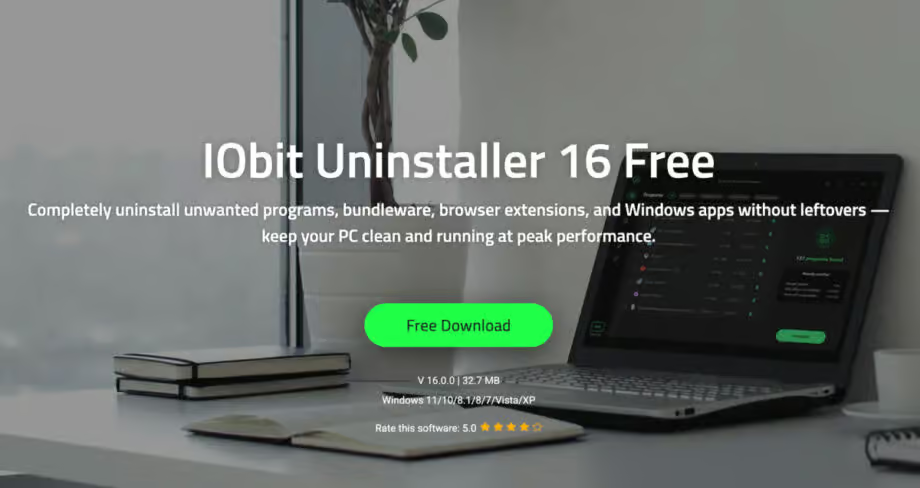
J’ai vérifié mes programmes installés pour les applications dont je n’avais plus besoin. Ensuite, j’ai utilisé IObit Uninstaller 16 pour vérifier les extensions de mon navigateur et rechercher les fichiers laissés par les logiciels supprimés. Les fonctionnalités de suppression des bloatwares et d’extension de navigateur de l’outil fournissent des options de nettoyage supplémentaires.
Ces fonctionnalités m’ont aidé à gérer les applications installées et les extensions de navigateur sans rechercher manuellement les fichiers de programme.
| Fonctionnalité | Comment cela a aidé |
| Dissolvant de bloatware | Applications préinstallées indésirables identifiées pour suppression |
| Analyse puissante | Détection des fichiers restants et des entrées de registre pour examen avant suppression. |
| Désinstallation par lots | Permettez-moi de sélectionner et de supprimer plusieurs programmes indésirables à la fois |
| Délocalisateur de logiciels | Offre une option pour déplacer les programmes pris en charge vers un autre lecteur pour libérer de l’espace. |
| Santé du logiciel | M’a aidé à examiner les logiciels installés et à trouver les fichiers résiduels inutiles. |
Comment j’ai nettoyé mon PC étape par étape
Étape 1 : J’ai téléchargé le programme d’installation sur le site officiel d’IObit et j’ai refusé tout module complémentaire indésirable.
Étape 2 : Après avoir examiné le logiciel sur mon PC, j’ai utilisé Bloatware Remover, lorsqu’il était disponible, pour trouver les applications dont je n’avais pas besoin. J’ai laissé intacts les composants essentiels du système et les pilotes.
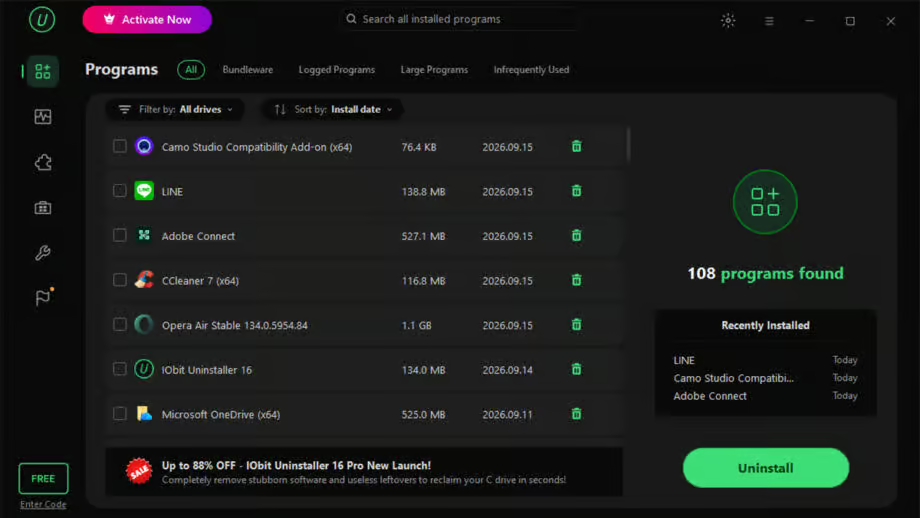
Étape 3 : J’ai sélectionné les applications dont je n’avais plus besoin, activé l’option de point de restauration et examiné les fichiers restants détectés lors de l’analyse.
Étape 4 : Finalement, j’ai ouvert Santé du logiciel pour examiner les problèmes signalés et appliquer les modifications pertinentes. Une vérification rapide de mes applications installées et du stockage disponible m’a aidé à évaluer le nettoyage.
IObit Uninstaller 16 contre le programme de désinstallation intégré de Windows
L’outil de désinstallation par défaut de Windows fonctionne pour les suppressions de base, tandis que IObit Uninstaller 16 inclut des fonctionnalités de nettoyage supplémentaires et des outils pour gérer les applications indésirables. Les deux outils peuvent désinstaller des programmes, mais ils diffèrent par leurs options de nettoyage et leurs fonctionnalités supplémentaires.
Voici une comparaison rapide du programme de désinstallation intégré de Windows et de IObit Uninstaller 16.
| Fonctionnalité | Programme de désinstallation intégré de Windows | Programme de désinstallation IObit 16 |
| Nettoyage des fichiers restants | Gère la suppression de base du programme, mais certains fichiers associés peuvent rester. | Recherche les fichiers résiduels et permet aux utilisateurs de consulter les résultats avant le nettoyage. |
| Entrées de registre | Ne fournit pas d’outil dédié pour analyser les restes de registre liés aux applications. | Peut rechercher les entrées de registre restantes après la désinstallation des programmes. |
| Suppression des bloatwares | Fournit des options de désinstallation standard pour les applications prises en charge. | Comprend des outils supplémentaires pour identifier et supprimer les applications préinstallées indésirables prises en charge. |
| Désinstallation par lots | Nécessite généralement de supprimer les programmes individuellement. | Permet aux utilisateurs de sélectionner plusieurs programmes à supprimer en un seul flux de travail. |
| Extensions de navigateur | N’offre pas d’outil centralisé de gestion des extensions. | Aide à examiner et à supprimer les extensions de navigateur indésirables dans les navigateurs pris en charge. |
| Santé du logiciel | Ne fournit pas de tableau de bord dédié à l’état des logiciels | Comprend des outils pour examiner certains problèmes liés aux logiciels. |
| Point de restauration | Oblige les utilisateurs à créer un point de restauration séparément si nécessaire. | Prend en charge la création d’un point de restauration avant la suppression dans les flux de travail applicables. |
Pour résumer
En suivant un processus de nettoyage clair, j’ai pu gérer les logiciels indésirables et garder mon système plus propre. Avec IObit Uninstaller, j’ai pu supprimer plusieurs applications et rechercher les fichiers résiduels sans gérer chaque programme séparément. Ce programme de désinstallation Windows offre des options supplémentaires pour gérer la suppression des logiciels et les fichiers résiduels. Cependant, certaines applications peuvent être réinstallées via des mises à jour ou d’autres logiciels. Je peux garder les applications indésirables sous contrôle en vérifiant mes programmes installés et mes paramètres de démarrage tout en laissant tranquilles les composants essentiels du système.
FAQ

1. Quelles fonctionnalités aident IObit Uninstaller 16 à supprimer les applications indésirables ?
Il comprend des fonctionnalités conçues pour rendre la suppression de logiciels plus pratique. Bloatware Remover aide les utilisateurs à gérer certaines applications préinstallées, et une analyse puissante vérifie les restes que le programme de désinstallation standard d’un programme peut manquer.
2. Dois-je utiliser des scripts de déballage automatisés en « un clic » à partir d’Internet ?
J’utilise ces scripts avec précaution. Certaines options créées par la communauté fonctionnent bien, mais d’autres peuvent affaiblir les protections de sécurité ou provoquer des problèmes avec Windows Update. J’examine attentivement le code et sauvegarde mon système avant de l’exécuter.
3. Dois-je supprimer le dossier d’une application pour la supprimer complètement ?
Je ne le recommanderais pas comme première étape. La suppression du dossier d’une application peut laisser des paramètres et des composants d’arrière-plan associés. Le programme peut également rester répertorié parmi les applications installées. Je préfère le désinstaller correctement, puis rechercher les fichiers restants.


