Résumé rapide
Avant de remplacer un ordinateur portable lent vieux de trois ans, j’ai essayé les outils d’optimisation basés sur l’IA d’Advanced SystemCare et j’ai constaté des améliorations significatives des performances. Le logiciel a identifié des milliers de problèmes cachés, notamment des fichiers indésirables, des entrées de registre obsolètes, des traces de confidentialité et des processus en arrière-plan monopolisant les ressources.
L’utilisation du mode AI a simplifié ma maintenance en sélectionnant automatiquement les optimisations les plus efficaces, ce qui a entraîné des temps de démarrage plus rapides, une réactivité améliorée et des ressources système libérées. Des fonctionnalités supplémentaires, telles que le programme de mise à jour de logiciels et une boîte à outils d’utilitaires de maintenance, m’ont aidé à améliorer la sécurité et à récupérer de l’espace de stockage.
Bien que cela n’ait pas rendu mon ordinateur portable tout neuf, il a restauré suffisamment de performances pour retarder la nécessité d’une mise à niveau matérielle coûteuse.
Introduction
Mon ordinateur portable avait trois ans et rampait. J’avais déjà commencé à chercher des remplaçants. Ensuite, quelqu’un m’a dit d’essayer un optimiseur basé sur l’IA avant de dépenser de l’argent dans du nouveau matériel. Je suis content d’avoir écouté.
Mon ordinateur portable mettait près de trois minutes à démarrer. L’ouverture de Chrome a pris huit secondes. L’exécution simultanée de plus de quatre applications a transformé le ventilateur de refroidissement en sèche-cheveux. J’avais accepté que c’était exactement ce qui arrivait aux ordinateurs portables après quelques années d’utilisation.
Un collègue n’était pas d’accord. Elle avait le même modèle, acheté la même année, et le sien fonctionnait comme neuf. Son explication était simple : elle l’entretenait constamment en utilisant un nettoyeur de PC gratuit. Je ne m’en étais jamais dérangé.
À quoi ressemble réellement une négligence constante

Avant d’effectuer ma première analyse appropriée, je n’aurais pas décrit mon ordinateur portable comme « négligé ». J’ai mis à jour Windows lorsque j’y suis invité. J’ai désinstallé les applications que je n’utilisais plus. J’ai parfois supprimé des fichiers de mon dossier de téléchargements. Cela semblait suffisant.
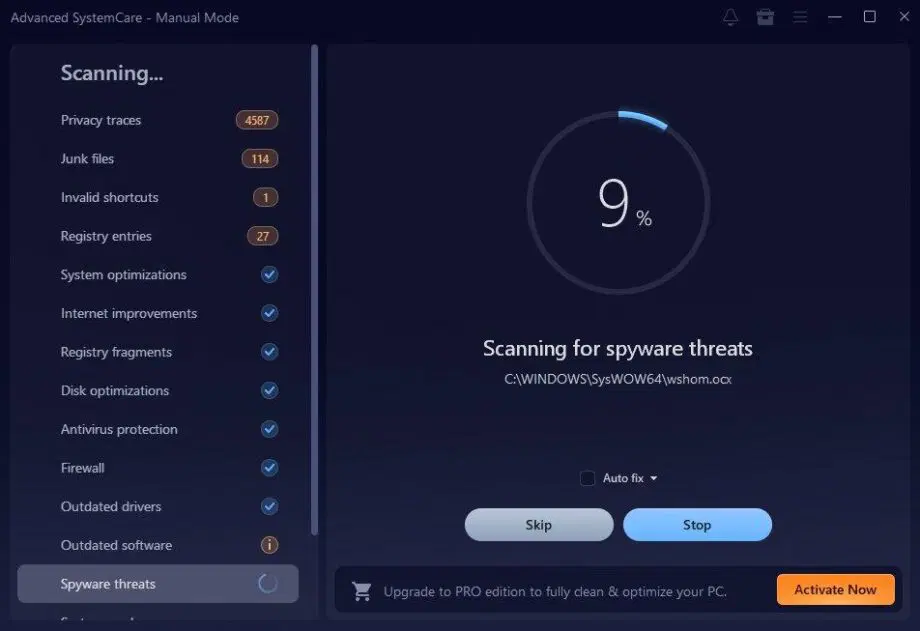
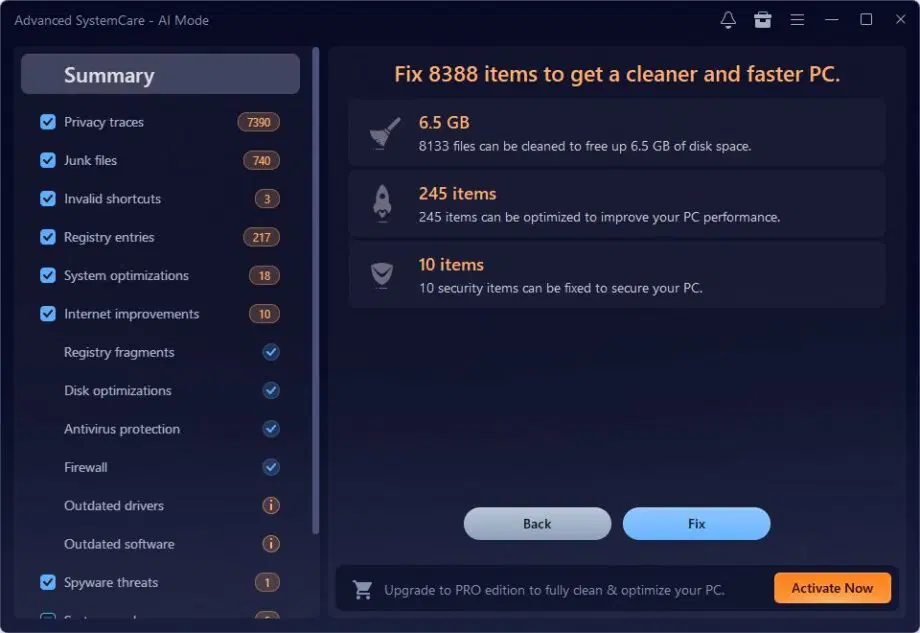
Ce que j’ai découvert, c’est que sous ces habitudes superficielles, ma machine accumulait des milliers de problèmes sur lesquels je n’avais aucune visibilité : des traces de confidentialité de tous les sites Web que j’avais visités, des entrées de registre provenant d’applications désinstallées depuis longtemps, des structures de disques fragmentées, des logiciels obsolètes avec des vulnérabilités connues et des processus en arrière-plan consommant silencieusement la RAM dont j’avais besoin pour mon travail réel.
Ces chiffres proviennent de mon premier scan réel avec Entretien avancé du systèmeet ils étaient vraiment révélateurs. Aucun élément n’aurait fait planter ma machine ou déclenché un avertissement évident. Mais ensemble, ils expliquent des années de ralentissement progressif.
Pourquoi je choisis le mode IA plutôt que de le faire manuellement
La première décision qu’Advanced SystemCare m’a demandé de prendre était d’utiliser le mode AI ou le mode manuel. J’ai d’abord jeté un œil au mode manuel ; il présente une liste de contrôle complète de tout, depuis les balayages de confidentialité et le nettoyage des fichiers indésirables jusqu’à la protection antivirus, l’état du pare-feu, les correctifs de raccourcis et l’optimisation du disque.
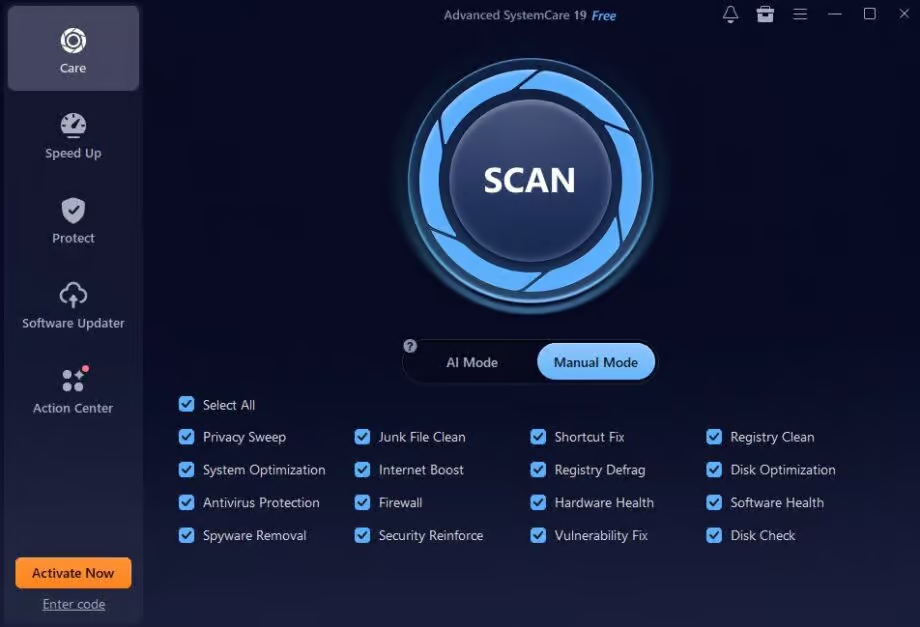
Seize catégories, toutes sélectionnables individuellement. Pour un utilisateur expérimenté qui connaît la différence entre la défragmentation du registre et l’optimisation du disque, c’est probablement une joie. Pour moi, le regarder froidement, c’était paralysant. Je ne sais pas quels éléments prioriser. Je l’ai fermé et suis passé en mode AI.
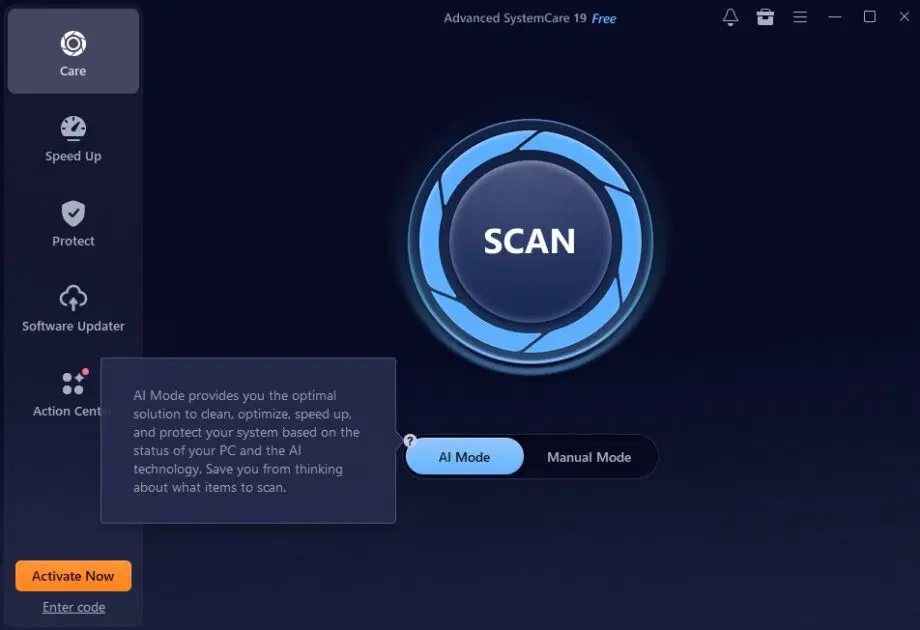
L’info-bulle l’explique bien : Mode IA fournit la solution optimale pour nettoyer, optimiser, accélérer et protéger votre système, en fonction de l’état de votre PC et de la technologie d’IA. Cela vous évite d’avoir à réfléchir aux éléments à numériser. Cette phrase vaut plus que n’importe quelle liste de fonctionnalités.
Ce qu’une analyse complète du système devrait vérifier
Une analyse d’optimisation du système efficace doit évaluer plusieurs domaines clés qui influencent les performances, la sécurité et la stabilité.
Confidentialité et fichiers indésirables
Les fichiers temporaires, les caches du navigateur et autres données inutiles peuvent s’accumuler rapidement. La suppression de ces fichiers permet de libérer de l’espace de stockage et de réduire l’encombrement du système.
Nettoyage du registre
Les applications laissent souvent des entrées de registre après avoir été désinstallées. Au fil du temps, ces références obsolètes peuvent contribuer à l’inefficacité du système d’exploitation.
Optimisation du démarrage et des performances
Trop d’applications lancées automatiquement peuvent augmenter considérablement les temps de démarrage et consommer de précieuses ressources système. L’examen et l’optimisation du comportement du démarrage peuvent améliorer la réactivité.
Contrôles de sécurité
Une bonne routine de maintenance doit inclure des évaluations de sécurité de base, notamment la détection des logiciels malveillants, les contrôles de vulnérabilité, l’examen de l’état du pare-feu et la surveillance des mises à jour logicielles.
Optimisation du disque et du système
Les disques de stockage bénéficient d’une optimisation périodique pour garantir que les fichiers et les composants du système restent organisés et accessibles aussi efficacement que possible.
La différence de vitesse était immédiate
Je veux éviter de faire des promesses excessives. Advanced SystemCare n’est pas magique. Cela ne transformera pas un ordinateur portable économique de trois ans en une plate-forme de jeu. Ce qu’il fera, c’est éliminer la traînée artificielle qui s’accumule après des mois ou des années d’utilisation non entretenue.
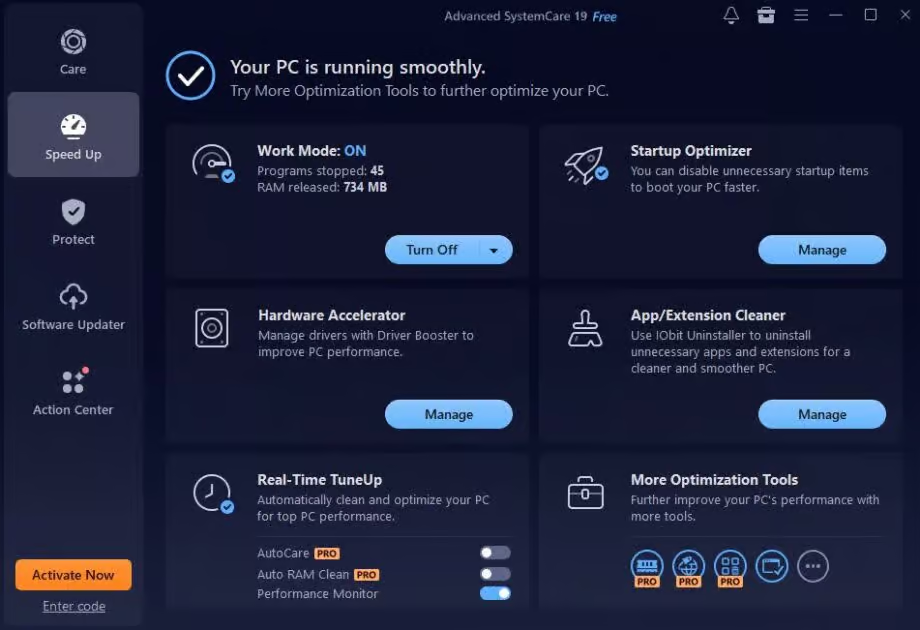
Dans mon cas, la différence était perceptible dans les premières minutes suivant l’exécution du correctif. La section Accélération montrait le mode Travail en cours d’exécution : 45 programmes en arrière-plan arrêtés, 734 Mo de RAM libérés. Le temps de démarrage est passé de près de trois minutes à moins de quatre-vingt-dix secondes. Chrome s’est ouvert en deux secondes au lieu de huit.
Logiciel de mise à jour : la partie que je ne m’attendais pas à trouver utile
Une section de Entretien avancé du système Je n’avais pas prévu de m’intéresser à l’onglet Software Updater. Il analyse vos applications installées et vérifie si chacune d’elles exécute sa dernière version. La liste générée montrait toutes mes principales applications, navigateurs, outils d’archivage et applications de communication, avec leurs numéros de version actuels et leur état de mise à jour.
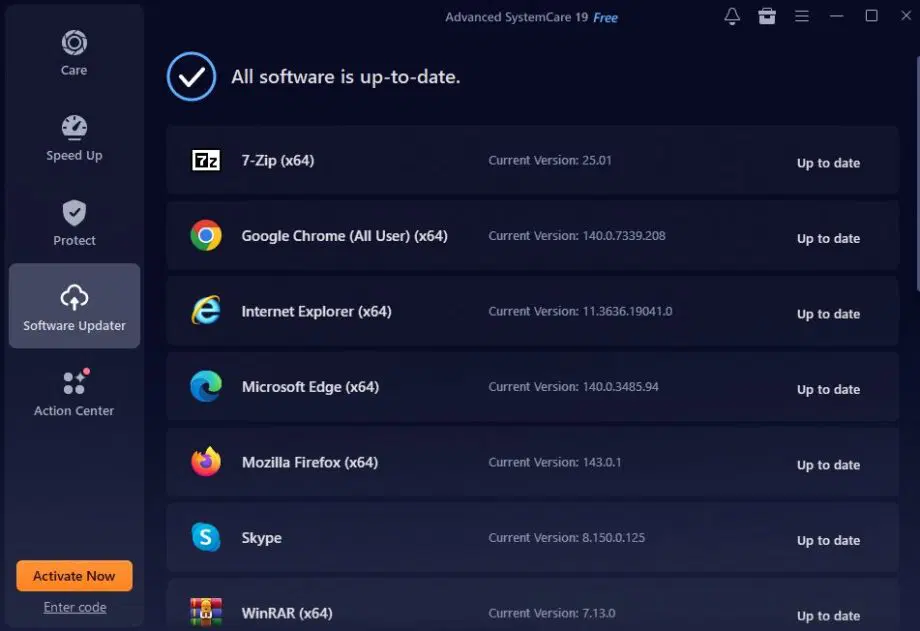
Avoir un endroit central pour vérifier et mettre à jour les mises à jour est vraiment utile. Les logiciels obsolètes sont l’un des vecteurs d’attaque les plus courants, et ils suppriment la difficulté d’agir sur eux.
La boîte à outils qui ne cesse de donner
Advanced SystemCare n’est pas seulement un nettoyeur Windows, il comprend une boîte à outils de plus de vingt utilitaires supplémentaires. Les outils utiles incluent souvent :
- Recherche de fichiers en double.
- Scanners de fichiers volumineux.
- Nettoyeurs de registre.
- Utilitaires de nettoyage de disque.
- Destructeurs de fichiers.
- Scanners de dossiers vides.
- Outils de protection DNS.
- Utilitaires de gestion du système.
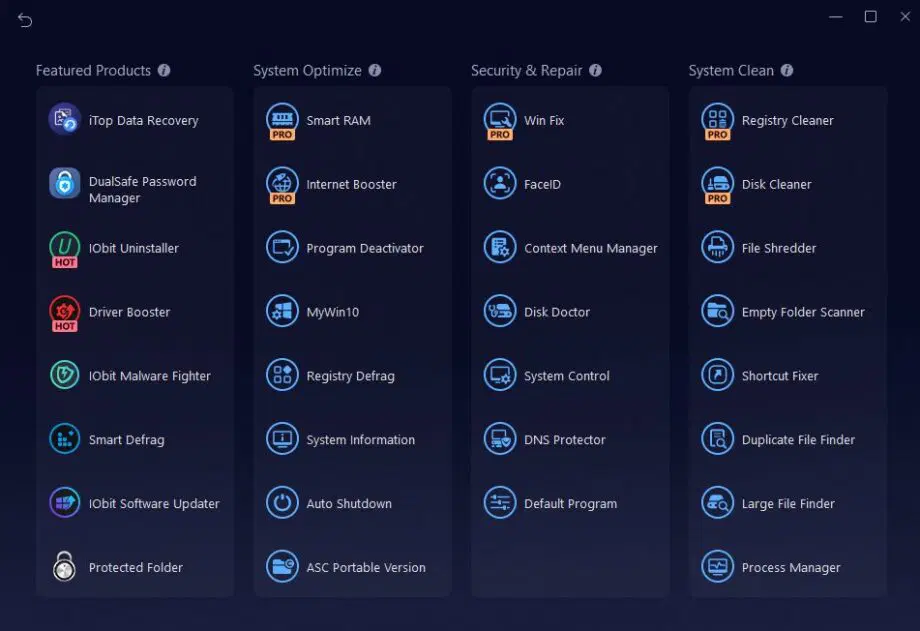
J’ai utilisé le Duplicate File Finder et le Large File Finder pour récupérer plusieurs gigaoctets de stockage que je ne savais pas gaspiller. Ensemble, ces outils transforment ce qui pourrait être un simple nettoyeur en une véritable plateforme de maintenance.
Ai-je quand même acheté un nouvel ordinateur portable ?
Non, pas encore, en tout cas. Ma machine fonctionne suffisamment bien pour que j’aie entièrement dépriorisé le remplacement. J’exécute une analyse complète une fois par semaine ; cela prend environ huit minutes du début à la fin, et les performances stables de mon ordinateur portable se sont stabilisées à un niveau que je trouve parfaitement acceptable pour le travail.
Le nouveau matériel pourrait-il m’offrir une meilleure expérience ? Certes, mais « parfaitement acceptable » à un coût nul est une proposition bien plus forte que « légèrement meilleur » à un coût important. Le cycle d’analyse et de réparation piloté par l’IA dans Advanced SystemCare m’a redonné un ordinateur portable fonctionnel, pas un neuf, et pour le moment, c’est exactement ce dont j’avais besoin.